

Valor de mercado del servicio
El valor de mercado es lo que cuesta un servicio como el tuyo en el mercado abierto. Priscale lo mantiene en su propio paso dentro de cada servicio, para que decidas cuánto vale el trabajo allá afuera antes de decidir cuánto vas a cobrar. Esta página cubre la mecánica: dónde está ese paso, las dos formas de establecerlo y qué pasa después, una vez que lo defines.
Dónde encontrar el valor de mercado
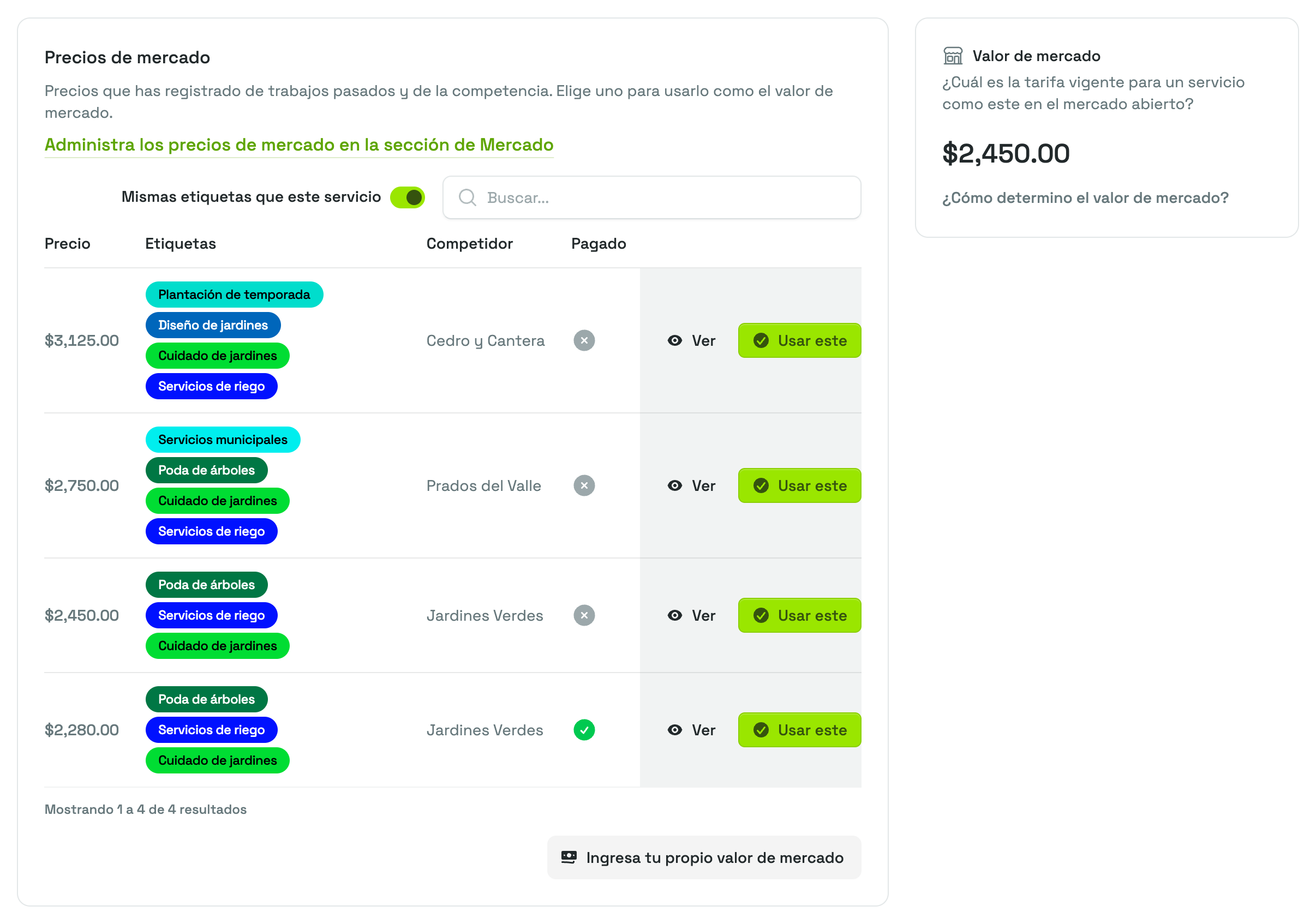
Cada servicio avanza por tres pasos, que se muestran junto al servicio: Ajustar servicio (o Ver servicio, cuando el servicio ya no se puede modificar), luego Valor de mercado y por último Ajustar precio. Al abrir el paso Valor de mercado verás dos tarjetas, una al lado de la otra:
- Precios de mercado lista los precios que ya registraste de trabajos pasados y de la competencia, para que adoptes alguno de ellos.
- Valor de mercado muestra el número que tiene actualmente el servicio. Si todavía no estableces ninguno, dice "Aún no hay valor de mercado. Elige un precio de la tabla o ingresa el tuyo."
Cómo establecer el valor de mercado
Hay dos formas de establecer el valor y puedes cambiar de una a otra en cualquier momento, mientras el servicio siga siendo editable. Uses la que uses, la elección más reciente reemplaza lo que hubiera antes, y Priscale te lo confirma con el mensaje "Valor de mercado actualizado". Si el servicio todavía es Borrador y ya tiene al menos una tarea o material, establecer el valor de mercado lo pasa a En progreso.
Elige un precio que ya registraste
La tarjeta Precios de mercado lista los precios que registraste, del más alto al más bajo. Cada fila te da:
- Precio, la cantidad que se cotizó o se pagó.
- Etiquetas, las etiquetas que le pusiste a ese precio, para que reconozcas de un vistazo qué tipo de trabajo cubre.
- Competidor, el competidor del que viene el precio, si registraste alguno.
- Pagado, una palomita verde cuando un cliente realmente pagó ese precio. Cuando nadie lo pagó, la marca es una ✕ gris: en los precios que registraste a mano significa que solo fue la oferta de un competidor, y en los que vienen de un presupuesto o de un producto simplemente significa que no se pagó. Pasa el cursor sobre la marca para ver "¿Un cliente pagó este precio?".
Usa Ver para abrir un precio y leer el registro completo antes de comprometerte con él. Cuando encuentres el indicado, selecciona Usar este y de inmediato se convierte en el valor de mercado de este servicio.
Dos controles definen qué parte de tu historial estás viendo:
- El interruptor Mismas etiquetas que este servicio limita la tabla a los precios que comparten al menos una etiqueta con el servicio. Solo aparece cuando el servicio tiene etiquetas, y cuando aparece, la tabla se abre ya filtrada: el interruptor viene activado. Desactívalo para ver todos los precios que registraste.
- El buscador filtra la lista por nombre del competidor.
La tabla muestra diez precios por página; usa el paginador de abajo para ver el resto.
Si todavía no has registrado nada, la tarjeta muestra Aún no hay precios de mercado en lugar de una tabla. Registra precios primero en la sección Mercado y luego regresa; Administra los precios de mercado en la sección de Mercado te lleva ahí.
TIP
Los precios con la marca verde de Pagado son la evidencia más fuerte que tienes, porque alguien realmente los pagó. El precio anunciado de un competidor te dice cuánto se le está pidiendo al mercado, lo cual sirve, pero no es lo mismo.
Ingresa tu propio valor de mercado
Cuando ningún precio registrado encaja, selecciona Ingresa tu propio valor de mercado. Escribe la cantidad en el campo Valor de mercado y selecciona Guardar valor de mercado. Este es el camino correcto cuando conoces la tarifa vigente por experiencia, por un reporte del sector o por una plática con un cliente, y no tienes nada registrado que corresponda.
WARNING
Solo puedes cambiar el valor de mercado mientras el servicio siga abierto, es decir, mientras su estado sea Borrador o En progreso y el presupuesto vinculado a él, si lo hay, todavía se pueda editar. Después de eso la página muestra "Este servicio ya no se puede modificar", los botones Usar este quedan deshabilitados, el botón Ingresa tu propio valor de mercado y el enlace ¿Cómo determino el valor de mercado? dejan de aparecer, y el valor de mercado queda registrado como lo que decidiste en su momento.
Cómo el valor de mercado alimenta el precio
El valor de mercado es una de las cifras clave detrás del espectro de precios del paso Ajustar precio, junto con el costo de producción de las tareas y materiales del servicio y el presupuesto del cliente que registraste para el trabajo. El espectro los usa para trazar un rango de precios y recomendarte los que encajan con tu situación.
De esto se desprenden dos cosas:
- Un servicio no se puede cotizar sin él. Si entras a Ajustar precio antes de establecer el valor de mercado, verás el aviso "Se necesita más información" con un botón Establecer valor de mercado que te trae de vuelta aquí. El mismo aviso aparece cuando el servicio todavía no tiene tareas ni materiales.
- Cambiarlo actualiza el espectro. Si más adelante ajustas el valor de mercado, el espectro de precios de ese servicio toma la nueva cifra por su cuenta. No tienes que rehacer nada, aunque vale la pena volver a abrir Ajustar precio para confirmar que el precio que seleccionaste sigue donde tú quieres.
Para saber cómo llegar a un número que puedas defender, más allá de cómo registrarlo, consulta Cómo determinar el valor de mercado. Mientras el servicio se pueda modificar, el paso Valor de mercado también te lleva a esa guía desde ¿Cómo determino el valor de mercado?.
Qué incluye tu plan
Registrar precios de mercado forma parte de los planes Freelancer y Negocio. En el plan Medio tiempo la tarjeta Precios de mercado sigue ahí y puedes adoptar con Usar este cualquier precio que ya esté registrado, pero no puedes registrar nuevos: en la sección Mercado, Precios de mercado aparece con un candado y, debajo de las tarjetas, se muestra un aviso de Actualiza para desbloquear esta función que indica que requiere el plan Freelancer o superior. Los propietarios de la cuenta ven ahí un botón Ver planes.
Ingresar tu propio valor de mercado funciona en cualquier plan, así que siempre puedes establecer un valor de mercado escribiendo tu propio número.
Consulta Planes y facturación para ver qué cubre cada plan y cómo cambiar el tuyo.
Páginas relacionadas
- Cómo administrar tus servicios explica cómo crear un servicio y llevarlo por sus pasos.
- Cómo poner precio a un servicio explica el espectro de precios que se construye a partir de este valor.
- Precios de mercado cubre cómo registrar los precios que aparecen en esta tabla.
- Etiquetas explica cómo funcionan las etiquetas que hacen útil el filtro Mismas etiquetas que este servicio.