

Empresas
Una empresa es el negocio para el que trabajan tus clientes. Los clientes son las personas a las que les escribes y les envías presupuestos; la empresa es la organización detrás de ellas. Al vincularlas, todos los contactos de un mismo negocio quedan juntos en un solo lugar, así ves de un vistazo con quién tratas ahí, quién es el contacto principal y qué trabajo pertenece a ese negocio.
Las empresas son totalmente opcionales. Un cliente puede existir por su cuenta para siempre, y nada en Priscale te exige tener una empresa para crear servicios, productos o presupuestos.
Cuándo vale la pena crear una empresa
Crea una empresa cuando tu cliente real sea el negocio y no la persona. Normalmente es el caso cuando:
- Tratas con más de una persona del mismo negocio, por ejemplo alguien de administración que aprueba el presupuesto y un supervisor que está en la obra.
- Los contactos cambian con el tiempo pero la cuenta se queda. La empresa mantiene junto el historial cuando la persona con la que tratabas se va.
- Quieres que el trabajo lleve el nombre del negocio y no el de una persona, para que tus servicios y presupuestos digan "Servicio de Jardinería Acme" en lugar del nombre de un contacto.
- Envías presupuestos a revisión y quieres tener a todos los de ese negocio a un clic de distancia como destinatarios.
Cuando le vendes a particulares, sáltate la empresa: los clientes personales y los trabajos de una sola vez se manejan mejor como clientes sin empresa.
TIP
Si tienes dudas, deja la empresa en blanco. Puedes crearla después y vincular al cliente en cualquier momento sin perder nada de su trabajo.
La lista de empresas
Empresas, en el menú lateral, te abre todos los negocios que tienes registrados. En la parte superior verás un resumen con tres cifras:
- Empresas cuenta cuántas tienes.
- Alta prioridad cuenta las que están en prioridad Alto o Crítico.
- Clientes en empresas cuenta cuántos de tus clientes están vinculados a una empresa.
Debajo del resumen, la tabla muestra cada empresa con su Prioridad, Nombre, Sitio web y fecha de Creación. Al seleccionar el encabezado de Prioridad, Nombre o Creación la lista se ordena por esa columna, y el buscador filtra por el nombre y por el sitio web, así que una dirección web te encuentra la fila igual de bien que un nombre.
Al hacer clic en una fila se abre esa empresa. El menú al final de cada fila te ofrece Abrir, Editar y Eliminar sin salir de la lista.
Crea una empresa
- Abre Empresas en el menú lateral.
- Selecciona Crear nuevo.
- Llena el panel Crear empresa:
- Prioridad indica qué tan importante es ese negocio para ti: Bajo, Medio, Alto o Crítico. Las empresas nuevas empiezan en Medio.
- Nombre de la empresa es el único campo obligatorio. Es el nombre que aparece en los presupuestos y en los demás registros relacionados, así que usa el nombre con el que te diriges al cliente.
- Sitio web es opcional. Cuando lo agregas se convierte en un enlace que puedes abrir desde la lista y desde la página de la empresa.
- Selecciona Crear empresa para guardar, o Guardar y crear otro si quieres dejar el panel abierto y capturar la siguiente.
También puedes crear una empresa sin salir del formulario de un cliente. En el campo Empresa del cliente, elige Crear empresa nueva, llena el panel corto y la empresa nueva queda seleccionada para ese cliente en cuanto se guarda.
Vincula clientes a una empresa
Un cliente pertenece a una sola empresa a la vez, y puedes hacer ese vínculo desde cualquiera de los dos lados.
Desde la empresa
Abre la empresa y usa la sección Clientes:
- Usar existente vincula a alguien que ya tienes registrado. La lista solo ofrece clientes que todavía no pertenecen a ninguna empresa, por eso el botón no aparece cuando todos tus clientes ya están vinculados. De paso puedes registrar su Puesto.
- Crear nuevo da de alta a una persona nueva y la vincula a esta empresa en un solo paso, con campos para su nombre, correo, teléfono y puesto.
Los dos paneles incluyen la casilla Establecer como cliente principal, que se explica más abajo.
Desde el cliente
Cuando creas o editas un cliente, el campo Empresa te deja elegir el negocio para el que trabaja. Déjalo en Sin empresa si no pertenece a ninguno. En cuanto eliges una empresa aparece el campo Puesto para anotar su rol, por ejemplo CEO, Propietario o Gerente.
Cambiar ese campo es la forma de mover a alguien de un negocio a otro: elige una empresa distinta y el cliente se mueve a ella, o déjalo vacío para sacarlo de la empresa.
El cliente principal
Cada empresa tiene un cliente principal, marcado con una estrella en la tabla de Clientes. Piénsalo como el punto de contacto principal: la persona con la que tratas por defecto en ese negocio.
- El primer cliente que vinculas se vuelve el principal automáticamente.
- Para cambiarlo tienes que ascender a otra persona: selecciona la acción de estrella en su fila, marca Establecer como cliente principal al agregarla, o marca Cliente principal al editarla desde la página de la empresa. Ascender a alguien es la única forma de mover el puesto, así que desmarcar esa casilla por sí sola no le quita el papel a nadie.
- Si el cliente principal sale de la empresa o se elimina, el cliente más antiguo que quede toma su lugar automáticamente, así que una empresa nunca se queda sin contacto principal mientras tenga clientes.
Qué muestra la página de la empresa
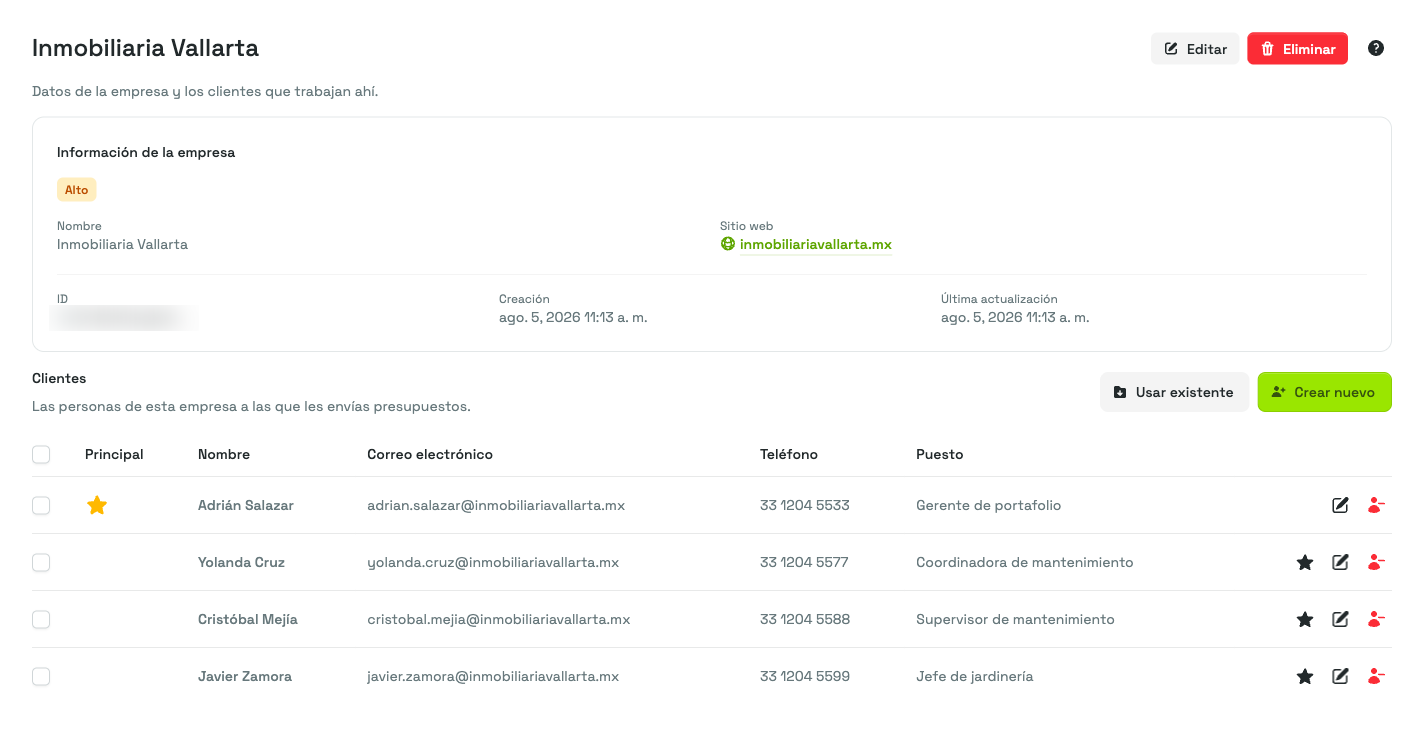
La página de la empresa tiene una tarjeta de Información de la empresa y, para los roles que pueden verla, una tabla de Clientes.
Información de la empresa reúne los datos que capturaste, entre ellos la insignia de prioridad, el nombre, el sitio web, un ID de referencia que puedes copiar y las fechas de creación y de última actualización. En la parte superior de la página hay dos botones: Editar abre los mismos campos que llenaste al crearla y Eliminar la borra.
Clientes enlista a todas las personas de ese negocio, empezando por el contacto principal, con su nombre, correo, teléfono y puesto. Cada fila tiene acciones para Hacer principal a esa persona, editar sus datos sin salir de la página o quitarla de la empresa.
La tabla de Clientes solo aparece si tu rol te permite ver la página Clientes, la misma regla que oculta las listas de Servicios y Presupuestos en la página de un cliente. Y si tu rol no te permite editar la empresa, la tabla es de solo lectura: no verás los botones Usar existente, Crear nuevo ni Acciones, ni las casillas de las filas, ni las acciones de fila Hacer principal, Editar cliente y Quitar de la empresa.
Dónde más aparecen las empresas
Cuando un cliente pertenece a una empresa, esa empresa acompaña su trabajo por toda la aplicación:
- Los nombres se llenan con la empresa. Al crear un servicio o un producto para un cliente que pertenece a una empresa, el nombre sugerido usa el nombre de la empresa en lugar del de la persona. Para un servicio queda como "Servicio de Jardinería Acme" seguido de la fecha de inicio, y para un producto como "Producto de Jardinería Acme", sin fecha. Es solo un punto de partida, así que puedes escribir encima cuando otro nombre le quede mejor.
- La empresa se muestra en el trabajo mismo. Las páginas de servicios, productos y presupuestos muestran el campo Empresa junto al cliente, y la lista de presupuestos muestra la empresa debajo del nombre de cada cliente. En las páginas de servicios y productos el nombre de la empresa es un enlace directo a la página de la empresa; en los presupuestos solo se muestra como referencia.
- Todos los del negocio se ofrecen como revisores. Cuando envías un presupuesto a revisión, Priscale te ofrece a los clientes de la empresa como destinatarios listos para usar en Clientes disponibles de la empresa, en lugar de solo el cliente del presupuesto. Los contactos que ya recibieron ese presupuesto, o que no tienen correo, quedan fuera de la lista.
Quitar un cliente o eliminar una empresa
Quitar a un cliente de una empresa no es lo mismo que eliminar al cliente o a la empresa; Priscale las trata como acciones distintas a propósito.
- Quitar de la empresa en la fila de un cliente solo rompe el vínculo. El cliente, junto con todos sus servicios y presupuestos, se queda tal cual y simplemente deja de pertenecer a una empresa. El Puesto que le habías registrado se borra al mismo tiempo, así que vuelve a capturarlo si lo vinculas de nuevo más adelante.
- Eliminar una empresa borra únicamente el registro de la empresa, y puedes hacerlo desde el botón Eliminar de la página de la empresa, desde el menú de su fila en la lista de Empresas, o marcando varias filas de esa lista y eligiendo Eliminar en el menú Acciones que aparece. A diferencia del borrado masivo de la lista de Clientes, este no tiene protección: se elimina cada empresa que marques, tenga o no clientes vinculados. Sus clientes no se eliminan: se quedan en tu lista de Clientes sin empresa, y su trabajo queda intacto. Eliminar no se puede deshacer, así que tendrías que volver a crear la empresa y vincular a los clientes de nuevo.
WARNING
La acción masiva Acciones → Eliminar dentro de la tabla de Clientes de una empresa elimina por completo a los clientes seleccionados, junto con sus servicios y presupuestos. No es lo mismo que quitarlos de la empresa. Si solo quieres romper el vínculo, usa la acción de quitar en la fila.
Por la misma razón, los clientes que pertenecen a una empresa se omiten cuando eliminas en masa desde la lista de Clientes. Quítalos primero de su empresa y después elimínalos.
Páginas relacionadas
- Clientes explica los registros de contacto en sí y cómo alimentan tus presupuestos.
- Flujos de trabajo según tu tipo de negocio muestra dónde encajan las empresas para contratistas, agencias y otros negocios de servicios.