

Gastos
Los gastos son lo que cuesta mantener en pie tu negocio y, en muchos casos, también tu casa durante un año. Priscale los suma y convierte ese total anual en una cifra por hora, para que cada precio que te recomienda ya cubra lo que gastas. Esta página explica cómo registrar un gasto, la diferencia entre Personal y Negocio, cómo se cuentan los costos recurrentes y cómo el total llega a tu Tasa de gasto.
Gastos viene con los planes Freelancer y Negocio
En el plan Medio tiempo, Gastos lleva un candado en la barra lateral y el botón Crear nuevo no se ofrece, porque la tasa de gasto de Negocio paralelo que da ese plan se saca de tu meta de ingresos y no de tus costos. La página también muestra un aviso de Actualiza para desbloquear esta función que nombra el plan que la desbloquea, con un botón Ver planes si eres el propietario de la organización. Todo lo que hayas registrado en un plan más grande se sigue viendo y se sigue leyendo. Consulta Planes y facturación.
En corto: registra todo lo que pagas, márcalo con precisión y mantenlo al día. Un gasto que dejas fuera no desaparece, simplemente sale en silencio de tu ganancia.
Personal o Negocio
Cada gasto lleva un Tipo, y hay dos:
- Personal es lo que cuesta tu vida: renta o hipoteca, despensa, gasolina, salud, seguros, pagos de deudas, ahorro.
- Negocio es lo que cuesta el trabajo: suscripciones de software, herramientas, materiales que tienes en existencia, local, publicidad, contabilidad, licencias.
La división importa porque cada negocio se apoya en una mitad distinta. Si trabajas por tu cuenta y no hay otro sueldo que cubra la parte personal, tu tarifa tiene que cubrir las dos. Si el negocio paga sueldos, la parte personal le corresponde a esos sueldos. Los dos cálculos que sí leen tus gastos suman las dos mitades. Eso se explica más abajo.
TIP
Cuando un costo de verdad está partido, como un plan de celular o un coche que usas para ambas cosas, registra como Negocio la parte que paga el negocio y el resto como Personal, en lugar de adivinar una sola etiqueta para todo.
Cómo registrar un gasto
- Abre Gastos desde el menú lateral.
- Haz clic en Crear nuevo.
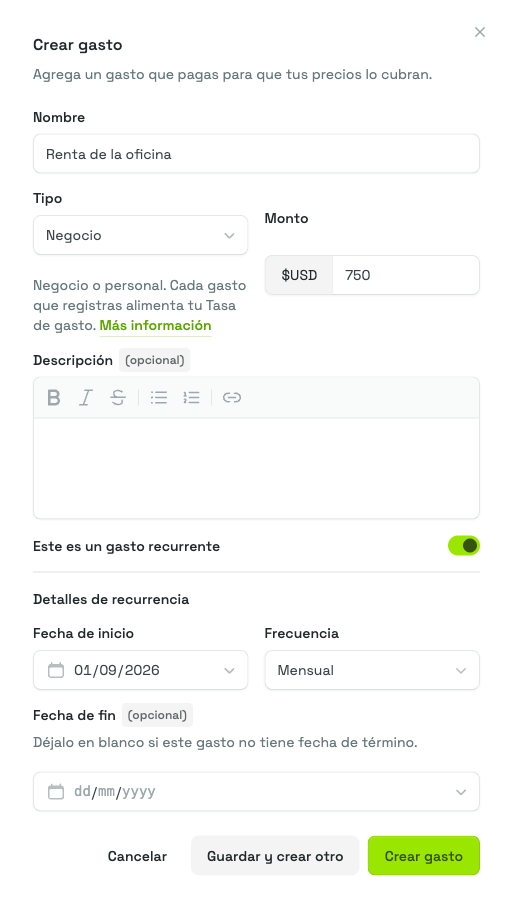
- Llena el panel Crear gasto:
- Nombre es obligatorio y tiene que ser distinto al de cualquier otro gasto que ya tengas registrado. Si repites uno, Priscale te responde "Ya existe un gasto con el mismo nombre."
- Tipo es obligatorio: Personal o Negocio. La ayuda debajo de este campo normalmente dice "Negocio o personal. Cada gasto que registras alimenta tu Tasa de gasto.", que es lo que pasa en los dos planes que incluyen esta página. Hay una sola ventana en la que dice otra cosa: si acabas de subir desde el plan Medio tiempo y todavía no vuelves a guardar tu tasa de gasto, sigue diciendo "Negocio o personal. Tu Tasa de gasto se calcula a partir de tu meta de ingresos, así que los gastos se guardan solo para tu registro." — el texto de Negocio paralelo, que se quedó ahí porque la ayuda sigue tu cálculo guardado y no tu plan nuevo. Presiona Establecer tasa de gasto en la página Tasa de gasto y se pone al corriente. En cualquier caso el gasto se registra bien; lo único atrasado es la frase.
- Monto es obligatorio. Es lo que pagas cada vez, no la cifra anual. Priscale calcula el año por ti.
- Descripción es opcional, y sirve para el detalle que no vas a recordar en seis meses, como en qué plan está contratada una suscripción.
- Decide si este costo se repite, con el interruptor Este es un gasto recurrente. Los campos de abajo cambian según lo que elijas.
- Haz clic en Crear gasto para guardar, o en Guardar y crear otro para dejar el panel abierto y capturar el siguiente. Capturar todos tus costos de una sentada es mucho más rápido con el segundo botón.
Gastos únicos
Si dejas el interruptor apagado, Priscale te pide una sola fecha, Ocurrió el: el día en que lo pagaste. Viene puesta la fecha de hoy.
Un gasto único cuenta en tus totales solo en el año en que ocurrió. La compra de equipo del año pasado es historia para la tasa de gasto de este año, que es justo lo que quieres, pero también significa que más vale registrar un costo único que esperas repetir cada año como gasto recurrente anual.
Gastos recurrentes
Al encender el interruptor aparece la sección Detalles de recurrencia:
- Fecha de inicio es obligatoria. Es la fecha en que el gasto empieza a repetirse, y todas las repeticiones posteriores se cuentan a partir de ahí.
- Frecuencia es obligatoria, y hay cinco: Por hora, Diario, Semanal, Mensual y Anual.
- Fecha de fin es opcional. Déjala vacía si el gasto no tiene un término a la vista y Priscale lo seguirá contando indefinidamente.
Con eso Priscale calcula el Costo anual: cuenta cuántas veces cae el gasto realmente dentro del año en curso y lo multiplica por el monto. Ese conteo es literal, y ese es el punto: un gasto mensual que empieza en septiembre aporta cuatro pagos a este año, no doce, y un gasto recurrente cuya fecha de fin ya pasó no aporta nada más.
WARNING
La fecha de fin tiene que ser igual o posterior a la fecha de inicio. Si la pones antes, el gasto no se guarda.
La lista de gastos
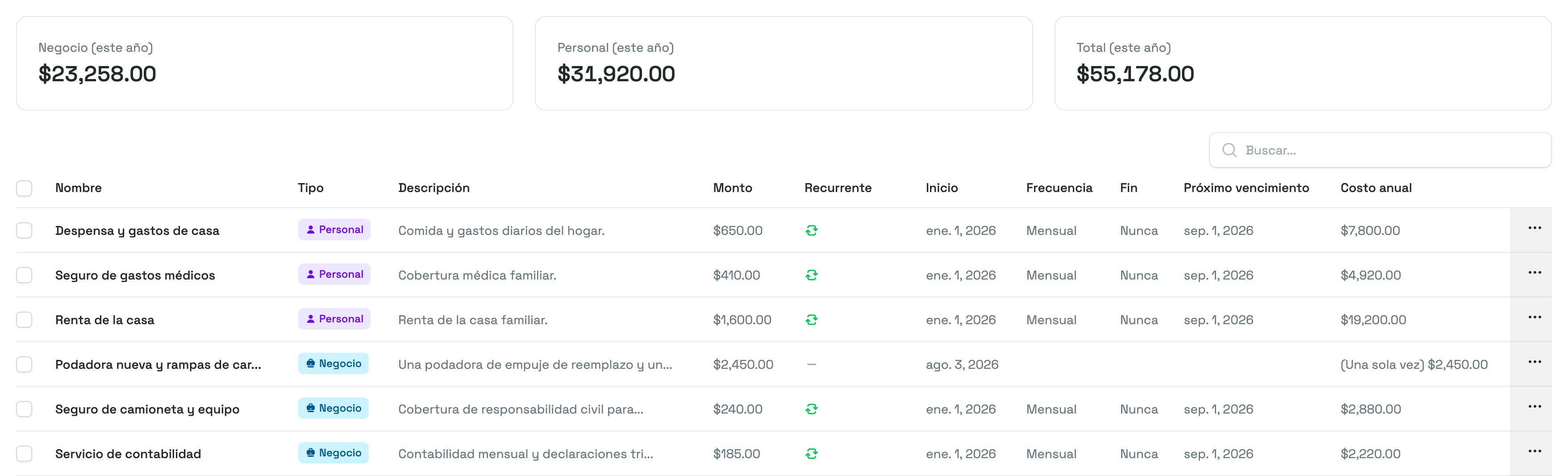
Gastos en el menú lateral abre todo lo que tienes registrado. En la parte de arriba aparecen tres totales, y los tres cubren el año en curso:
- Negocio (este año)
- Personal (este año)
- Total (este año)
Debajo, la tabla enlista cada gasto con su Nombre, Tipo, Descripción, Monto, si es Recurrente, su fecha de Inicio (el día en que ocurrió un gasto único, o el día en que empieza a repetirse uno recurrente), su Frecuencia, su fecha de Fin, su Próximo vencimiento y su Costo anual. Al hacer clic en los encabezados Nombre, Monto, Recurrente o Costo anual ordenas por esa columna, y el buscador filtra por nombre.
Vale la pena conocer algunas celdas:
- Fin dice Nunca en un gasto recurrente al que nunca le pusiste fecha de término.
- Próximo vencimiento muestra Finalizado cuando un gasto recurrente ya pasó su fecha de fin.
- Costo anual muestra el costo del año completo en un gasto recurrente. En un gasto único muestra (Una sola vez) junto al monto, porque eso es todo lo que va a costar.
Al hacer clic en una fila abres ese gasto. El menú al final de cada fila ofrece Abrir, que te lleva al gasto, además de Editar y Eliminar sin salir de la lista, y al marcar una o más filas aparece un menú de Acciones con la opción de Eliminar en bloque.
La página del gasto
Al abrir un gasto tienes el registro completo en una sola página, dividido en Información del gasto, el calendario e Información de costos.
La tarjeta del calendario cambia según el gasto. Un gasto único muestra Fecha del gasto con el día en que ocurrió. Uno recurrente muestra Calendario de repetición con su Fecha de inicio, su Próximo vencimiento una vez que el calendario ya arrancó, y su Fecha de fin, que dice Sin fecha de fin cuando la dejaste vacía. Cada fecha indica en qué punto está respecto de hoy, así que de un vistazo sabes si un calendario está Programado para empezar, ya Iniciado, o Finalizado.
Información de costos muestra el Monto, descrito como un costo único o como el costo de cada repetición. En un gasto recurrente muestra además la Frecuencia y el Costo anual, que es el número con el que realmente se construye tu tasa de gasto. Junto a todo esto aparece un ID de referencia que puedes copiar, más las fechas en que el gasto se creó y se actualizó por última vez.
Cómo editar o eliminar un gasto
Editar y Eliminar están arriba en la página del gasto, y también en el menú de cada fila de la lista. Al editar se abren los mismos campos que llenaste al crearlo, y Guardar cambios aplica los nuevos valores de inmediato.
Eliminar te pide confirmar primero y no se puede deshacer. Ambas acciones recalculan tus totales y tu tasa de gasto en cuanto se guardan, así que el número de tu página de Tasa de gasto siempre refleja lo que tienes registrado en ese momento.
WARNING
Eliminar un gasto no cambia el trabajo al que ya le pusiste precio. Los servicios y productos conservan la tasa de gasto con la que se construyeron, así que un presupuesto viejo va a seguir cargando el número viejo hasta que lo actualices. Capturar tus gastos antes de cotizar tu primer trabajo mantiene tus precios sobre el número actual.
Cómo llegan tus gastos a tu tasa de gasto
Dos de los tres cálculos suman todos los gastos que aplican al año en curso y dividen ese total entre un número de horas. Entre cuáles horas se dividen depende del cálculo que te da tu plan, que aparece en tu página de Tasa de gasto y se explica en Planes y facturación.
- Negocio paralelo, en el plan Medio tiempo, no usa los gastos en absoluto. Esa tarifa sale de la meta de ingresos que fijas para el año y del tiempo que tienes disponible, porque un empleo ya está cubriendo las cuentas. Por eso mismo el plan Medio tiempo no incluye esta página.
- Emprendedor individual, en el plan Freelancer, usa las dos mitades. Tus gastos personales y de negocio del año se suman y se reparten entre las horas que tienes disponibles para trabajar. Dejar fuera la parte personal es una causa común de precios que salen demasiado bajos.
- Empresa en crecimiento, en el plan Negocio, también usa las dos mitades, y encima le suma lo que cuesta tu equipo. La cifra combinada se divide entre las horas facturables de todos, no entre tu disponibilidad, así que tus empleados influyen en el resultado tanto como tus gastos.
TIP
Tus totales cubren el año en curso, así que conviene darles una revisada corta cada enero: los costos únicos del año pasado salen solos, y cualquier gasto recurrente que terminó sin que te dieras cuenta deja de contar.
Páginas relacionadas
- Empleados cubre los salarios y las horas facturables que se suman a tus gastos en el cálculo de Empresa en crecimiento.
- Tasa de gasto explica la cifra por hora en la que se convierten estos totales, y el piso que le pone a cada precio.
- Configuración rápida es donde puedes capturar tus primeros gastos.
- Planes y facturación explica qué planes incluyen esta página y qué cálculo te da cada uno.
- Flujos de trabajo según tu tipo de negocio muestra en qué momento entran los gastos en el orden de trabajo de un negocio paralelo, un emprendedor individual y una empresa en crecimiento.