

Competidores
Saber con quién compites es la forma más rápida de aprender lo que se cobra en tu mercado. La página Competidores, dentro de Mercado en la barra lateral, guarda la lista de los demás negocios de tu zona, te muestra dónde están en un mapa y conecta cada precio que registras con el negocio que lo cobró.
Qué muestra la página Competidores
Arriba de la página aparecen tres cifras que resumen tu lista de un vistazo:
- Competidores: cuántos negocios llevas registrados.
- En el mapa: cuántos de ellos tienen una ubicación que Priscale pudo colocar en el mapa.
- Precios de mercado registrados: cuántos de tus precios de mercado mencionan a un competidor.
Debajo de las cifras está el mapa de competidores, y más abajo la lista. Puedes buscar en la lista por nombre, ciudad o estado, y ordenarla por Nombre, Ciudad, Estado o Creación. Al hacer clic en una fila se abre ese competidor. Para quitar varios a la vez, marca sus casillas y elige Acciones → Eliminar.
Cómo agregar un competidor
Selecciona Crear nuevo para abrir el panel Crear competidor y llena lo que sepas:
- Nombre es el único campo obligatorio. Es lo que aparece en tu lista, en el mapa y en el selector de competidores cuando registras un precio de mercado.
- El campo Busca una ubicación encuentra negocios y direcciones mientras escribes. Elige un resultado y Priscale llena los campos de dirección que están debajo. Si todavía no escribiste un nombre, también se llena con el nombre del resultado: el del negocio, o la dirección si elegiste una dirección. Puedes cambiarlo. La búsqueda cubre direcciones y negocios de Estados Unidos, así que fuera de ese país escribes los campos de dirección a mano.
- Dirección, Ciudad, Estado y Código postal son opcionales. Puedes editarlos después de que un resultado los llene, o escribirlos a mano.
- Notas es un campo libre para lo que valga la pena recordar: a quién le venden, cómo cotizan, por qué son conocidos.
Selecciona Crear competidor para guardar, o Guardar y crear otro para dejar el panel abierto y agregar el siguiente de inmediato.
TIP
Siempre que puedas, usa la búsqueda de ubicación. Priscale también intenta ubicar una dirección que escribas a mano, pero un resultado elegido de la búsqueda coloca el pin en el punto exacto siempre.
Todo competidor que guardes se puede cambiar después. Abre el competidor y selecciona Editar para volver a los mismos campos, o Eliminar para borrar el registro.
El mapa de competidores
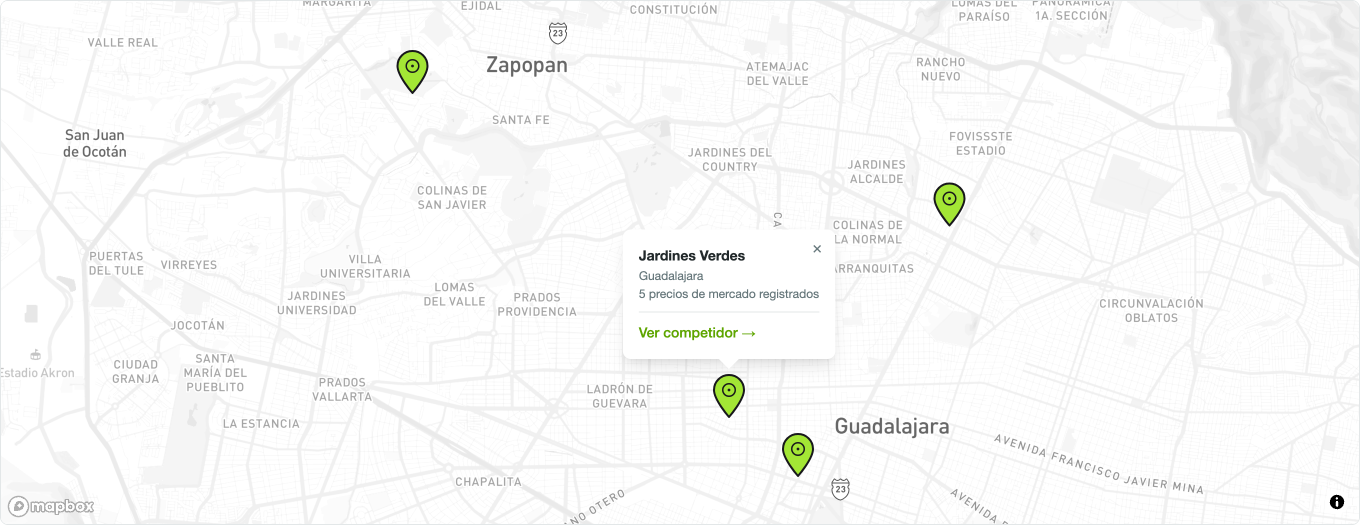
El mapa coloca a cada competidor cuya ubicación Priscale pudo identificar. Se centra automáticamente en tus competidores, así que llegas a la zona en la que realmente trabajas y no a una vista del mundo vacía.
- Cada competidor con ubicación aparece como un pin, y la punta del pin marca el lugar exacto.
- Cuando varios competidores están cerca unos de otros, se agrupan en un solo círculo con un número. Haz clic en él para acercarte hasta que los pines se separen.
- Al hacer clic en un pin se abre un panel pequeño con el nombre del competidor, su ciudad y cuántos precios de mercado tienes registrados para él, además de un enlace Ver competidor que abre el registro completo.
Un competidor solo recibe un pin cuando Priscale logra ubicar su dirección en un punto real. Los competidores guardados solo con nombre siguen en la lista, pero no en el mapa, y si borras los campos de dirección de un competidor existente, su pin desaparece del mapa. De vez en cuando una dirección es demasiado vaga o poco común para ubicarla; el competidor se guarda de todos modos, así que puedes precisar la dirección después o elegir el negocio desde la búsqueda de ubicación para colocarlo.
La página de cada competidor
Al abrir un competidor ves todo lo que tienes registrado de ese negocio:
- Información del competidor muestra el nombre, la dirección, la ciudad, el estado, el código postal y tus notas.
- Precios de mercado lista cada precio que registraste para este competidor, con el monto, sus etiquetas, si un cliente realmente lo pagó, cuándo lo registraste, de dónde salió y el servicio con el que se relaciona. Puedes buscar en esta lista por servicio o por etiqueta. Para eliminar varios de estos precios a la vez, marca sus casillas y elige Acciones → Eliminar; los precios que vienen de un presupuesto o de un producto se omiten.
La tarjeta Información del competidor termina además con el ID del competidor, que puedes copiar si alguna vez necesitas mencionar el registro con soporte, y con las fechas de Creación y Última actualización.
Selecciona Crear nuevo arriba de la lista de Precios de mercado (o Crear precio de mercado desde el estado vacío) para registrar otro precio de este competidor. El competidor ya viene puesto, así que solo te falta el monto y los detalles que quieras agregar. Este panel no incluye el campo Servicio: si quieres ligar el precio con uno de tus propios servicios, regístralo mejor desde la página Precios de mercado.
Cómo se conectan los competidores con los precios de mercado
Un precio de mercado puede mencionar al competidor que lo cobró. Cuando creas o editas un precio en la página Precios de mercado, el campo Competidor te deja elegir uno de tu lista o agregar uno en el momento con Crear competidor nuevo. El campo es opcional: vale la pena registrar un precio que escuchaste por ahí, aunque no sepas de quién venía.
Mencionar al competidor es lo que hace que la conexión funcione en ambos sentidos. El precio aparece en la página de ese competidor, cuenta para el total de Precios de mercado registrados y se muestra en el panel de su pin en el mapa.
Cada precio también registra si un cliente lo pagó de verdad. Un cliente pagó este precio significa que hubo una transacción real por ese monto. Solo oferta de un competidor significa que el competidor publicó o cotizó el precio, pero no sabes si alguien lo pagó. Ambos casos sirven, y distinguirlos evita que un precio de lista optimista pese lo mismo que un ingreso comprobado. Agregar etiquetas al precio lo acota todavía más, para que la tarifa de emergencia de fin de semana de un competidor no se compare con tu trabajo normal entre semana.
WARNING
Eliminar un competidor no elimina los precios que registraste para él. Esos precios se quedan en tu lista de Precios de mercado, solo que sin competidor asociado, así que tu valor de mercado conserva su historial.
Disponibilidad por plan
Competidores está disponible en los planes Freelancer y Negocio. En Medio tiempo la página se sigue viendo, pero está bloqueada: en lugar del botón Crear nuevo aparece un aviso de Actualiza para desbloquear esta función, y la persona dueña de la cuenta puede ir directo a la comparación de planes desde ahí con Ver planes. Consulta Planes y facturación para ver qué incluye cada plan.
Páginas relacionadas
- Precios de mercado explica qué guarda un precio y cómo esos precios se convierten en el valor de mercado que ves en tus servicios y productos.
- Etiquetas explica cómo las etiquetas mantienen los precios comparables con el tipo de trabajo correcto.
- Cómo determinar el valor de mercado es la guía más amplia para calcular cuánto vale tu trabajo, donde la investigación de competidores va de la mano con los estudios de la industria y las conversaciones con tus clientes.