

Precios de mercado
Un precio de mercado es un precio que viste en tu mercado: lo que un competidor cobra por un trabajo como el tuyo, o lo que un cliente realmente te pagó. Cada precio que registras se convierte en evidencia, y Priscale usa esa evidencia para el valor de mercado que estableces en tus servicios y productos. Esta página cubre qué registra un precio de mercado, las tres formas en que un precio llega a la lista, lo que te dicen las cifras de la página y cómo esos precios llegan hasta tus precios finales.
Dónde están tus precios de mercado
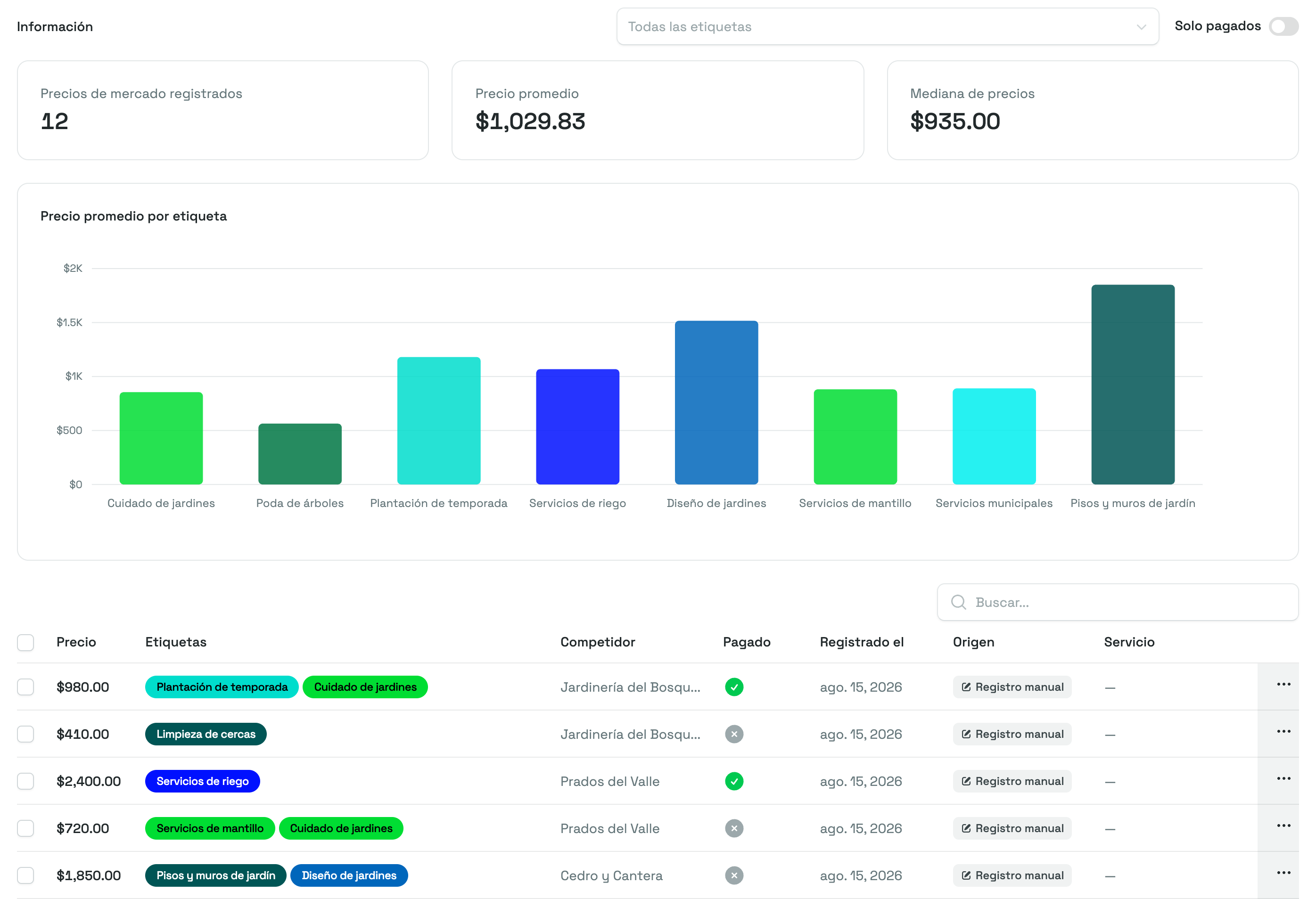
Abre Precios de mercado, dentro del grupo Mercado de la barra lateral. En cuanto registras un precio, Información aparece en la parte superior de la página y debajo va la lista completa de precios.
La lista te da una fila por precio, con estas columnas:
- Precio: la cantidad que se cotizó, se publicó o se pagó.
- Etiquetas: las etiquetas que lleva el precio, para ver de un vistazo qué tipo de trabajo cubre.
- Competidor: de quién viene el precio, si registraste uno.
- Pagado: una palomita verde cuando un cliente realmente pagó esa cantidad, y una cruz gris cuando nadie la pagó. Pasa el cursor sobre la marca y aparece el recordatorio "¿Un cliente pagó este precio?".
- Registrado el: la fecha en que se registró el precio.
- Origen: de dónde salió el registro, ya sea Registro manual, Del presupuesto o Del producto. Los dos últimos te llevan directo al presupuesto o al producto que está detrás.
- Servicio: el servicio al que está vinculado el precio, si hay uno.
Selecciona cualquier fila para abrir ese precio. El menú al final de cada fila te ofrece Abrir y, en los precios que registraste a mano, Eliminar. Ordena la lista por Precio, Pagado o Registrado el haciendo clic en el encabezado de la columna, y usa el buscador para encontrar precios por nombre del competidor. Caben veinte precios por página; usa el paginador debajo de la tabla para ver el resto.
Antes de que registres algo, la página muestra Aún no hay precios de mercado junto con la invitación "¡Registra tu primer precio de mercado! Los precios que registres aquí alimentan el valor de mercado de tus servicios."
Qué registra un precio de mercado
Al abrir un precio, la tarjeta Información del precio de mercado te muestra todo lo que se guardó de él:
- Precio: la cantidad.
- Pagado: una insignia verde de Pagado cuando un cliente pagó esa cantidad. Cuando nadie la pagó, la insignia gris dice Solo oferta de un competidor en los precios que registraste a mano, y Sin pagar en los que vienen de un presupuesto o de un producto.
- Competidor: un enlace al registro del competidor, cuando hay uno.
- Servicio: un enlace al servicio vinculado al precio, cuando hay uno.
- Etiquetas: las etiquetas del precio.
- Origen: Registro manual en los precios que registraste a mano, o un enlace al presupuesto o al producto del que salió el precio. Los precios que vienen de un presupuesto también muestran al cliente y, debajo, su empresa; los que vienen de un producto muestran debajo el nombre del producto.
Vincular un precio a uno de tus servicios es lo que después te deja comparar cosas comparables: te dice cuánto cobra el mercado por ese tipo de trabajo, junto a lo que cobras tú. Las etiquetas hacen lo mismo de forma menos precisa, y son la base de las comparaciones en tus páginas de valor de mercado.
TIP
La marca de Pagado es el dato más importante del registro. Un precio que un cliente realmente pagó es prueba de que el mercado sí paga esa cantidad. El precio publicado de un competidor solo te dice lo que se está pidiendo en el mercado, lo cual sirve, pero pesa menos.
De dónde vienen los precios de mercado
Hay tres formas en que un precio llega a esta lista, y la columna Origen te dice cuál fue.
Precios que registras a mano
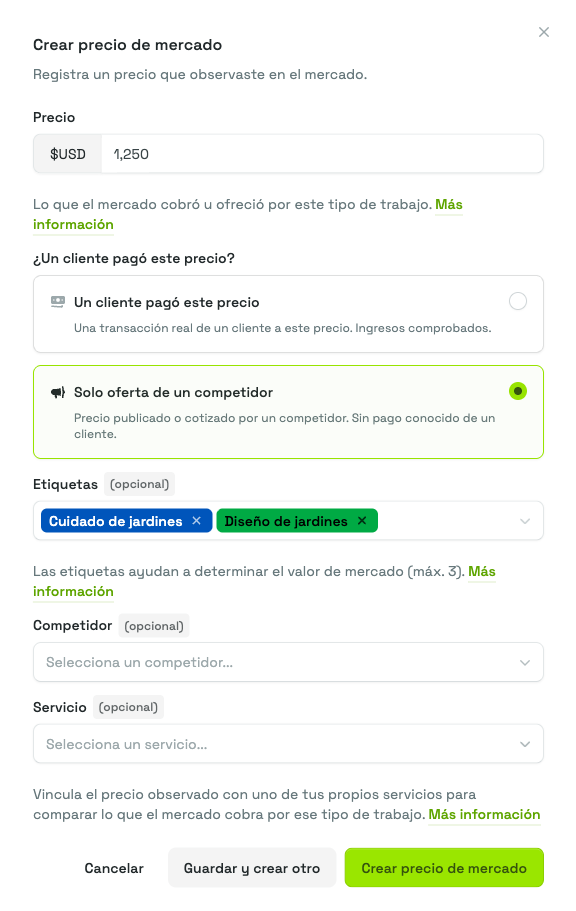
Selecciona Crear nuevo para abrir el panel Crear precio de mercado y captura lo que observaste:
- Precio: lo que el mercado cobró u ofreció por este tipo de trabajo. Es el único campo obligatorio.
- ¿Un cliente pagó este precio?: elige Un cliente pagó este precio cuando se trata de una transacción real con un cliente, o Solo oferta de un competidor para algo que un competidor publicó o cotizó sin que sepas de un pago. Los precios nuevos empiezan en Solo oferta de un competidor.
- Etiquetas (opcional): hasta tres etiquetas. Puedes crear una etiqueta nueva sin salir del panel.
- Competidor (opcional): elige de quién viene el precio buscándolo por nombre, o usa Crear competidor nuevo para agregar uno en el momento.
- Servicio (opcional): vincula el precio a uno de tus servicios para comparar lo que cobra el mercado por ese tipo de trabajo.
Selecciona Crear precio de mercado para guardar y cerrar, o Guardar y crear otro para dejar el panel abierto con un formulario en blanco, que es el camino más rápido cuando estás capturando de una sentada la lista de precios de un competidor.
También puedes registrar un precio desde la página del propio competidor, en su sección Precios de mercado. Los precios creados así llegan con ese competidor ya seleccionado.
Precios de un presupuesto aceptado
Aceptado y Rechazado aparecen en Resultado una vez que enviaste el presupuesto a revisión del cliente; antes de eso los únicos resultados disponibles son Cancelado e Ignorado. Cuando completas un presupuesto y registras Aceptado en Resultado, Priscale registra por ti el Total del presupuesto como precio de mercado, marcado como pagado. El precio queda vinculado al mismo servicio que el presupuesto y toma las etiquetas de ese servicio, así que entra en las comparaciones correctas desde el inicio. Su Origen dice Del presupuesto.
Esta es la evidencia de mayor calidad que puedes conseguir, y la obtienes sin hacer nada extra: cada trabajo que ganas va dejando un registro de lo que tu mercado paga de verdad.
Si más adelante ese presupuesto deja de estar aceptado, el registro se queda en tu lista como historial pero pierde su marca de Pagado, así que ya no cuenta como un precio que un cliente pagó.
Precios de un producto aprobado
Aprobar un producto hace lo mismo. Cuando seleccionas Aprobar en el precio de un producto, Priscale te avisa que "Se registrará como un precio de mercado pagado", y el precio seleccionado del producto aparece en esta lista marcado como pagado, con las etiquetas del producto y un Origen de Del producto.
Si el producto vuelve a estar en planeación más adelante, por ejemplo porque eliges otro precio para él, el registro se queda pero pierde su marca de Pagado.
Cómo editar y eliminar precios
Los precios que vienen de un presupuesto o de un producto son el registro de algo que ya pasó, así que no se pueden modificar. En esos precios no aparecen los botones Editar ni Eliminar, y si los incluyes en una eliminación múltiple, Priscale elimina los demás y te avisa que "Los precios que vienen de un presupuesto o de un producto no se pueden eliminar, así que se omitieron."
Los precios que registraste a mano sí los puedes cambiar: abre uno y usa Editar para corregirlo, o Eliminar para quitarlo. Para borrar varios a la vez, marca sus casillas y elige Acciones → Eliminar.
Lo que te dice la sección Información
En cuanto registras al menos un precio, aparece una sección Información arriba de la lista con tres cifras sobre todos los precios que coinciden con los filtros que están debajo del encabezado Información:
- Precios de mercado registrados: cuántos hay.
- Precio promedio: el promedio de sus cantidades.
- Mediana de precios: la cantidad de en medio, que es el resumen más confiable cuando uno o dos precios quedan muy por encima o muy por debajo del resto.
Dos controles deciden qué precios entran en esas cifras. El campo de etiquetas las limita a las etiquetas que elijas, y el interruptor Solo pagados deja fuera todo lo que ningún cliente pagó, que es la forma más rápida de ver lo que tu mercado realmente paga en lugar de lo que se le está pidiendo. Los dos controles cambian solo las cifras y la gráfica, nunca la lista de precios de abajo; y el buscador de la lista funciona al revés: filtra la lista sin cambiar las cifras.
Debajo de las cifras, Precio promedio por etiqueta grafica el precio promedio de hasta ocho de tus etiquetas más usadas, para que veas lado a lado cuánto se cobra por distintos tipos de trabajo. Si filtras por etiqueta, la gráfica se reduce a esas etiquetas. Cuando solo una etiqueta tiene precios, la tarjeta muestra el nombre de esa etiqueta y su cantidad como una sola cifra en vez de una gráfica, porque una gráfica de una sola barra no compara nada. Si tus precios todavía no tienen etiquetas, la tarjeta dice "Agrega etiquetas a tus precios de mercado para comparar el precio promedio por etiqueta."
TIP
La gráfica solo te sirve si etiquetas de forma consistente. Define un conjunto pequeño de etiquetas que describan los tipos de trabajo que vendes, aplícalas por igual a tus servicios, productos y precios, y las comparaciones se alinearán solas. Consulta Etiquetas para saber cómo prepararlas.
Cómo los precios de mercado se convierten en valor de mercado
Los precios registrados son la materia prima; el valor de mercado es lo que haces con ellos. En el paso Valor de mercado de cualquier servicio o producto, la tarjeta Precios de mercado lista lo que llevas registrado, del precio más alto al más bajo, y el botón Usar este de una fila adopta esa cantidad como el valor de mercado de ese servicio o producto.
Dos cosas hacen manejable esa lista. El interruptor Mismas etiquetas que este servicio (o Mismas etiquetas que este producto) la limita a los precios que comparten una etiqueta con lo que estás cotizando, y ya viene activado cuando el servicio o producto tiene etiquetas. El buscador filtra por nombre del competidor. Y si ningún precio registrado te sirve, Ingresa tu propio valor de mercado te deja escribir una cantidad.
De ahí, el valor de mercado alimenta el espectro de precios que te recomienda cuánto cobrar. La mecánica completa está en Valor de mercado del servicio y Valor de mercado del producto.
TIP
Registra los precios conforme te los encuentres, no cuando los necesites. El paso de valor de mercado es mucho más fácil cuando ya hay una lista de precios comparables esperándote ahí.
Qué incluye tu plan
Precios de mercado forma parte de los planes Freelancer y Negocio, y ninguno de los dos limita cuántos precios puedes registrar.
En el plan Medio tiempo la función está bloqueada. Junto a Precios de mercado en la barra lateral aparece un candado con el mensaje "Disponible en el plan Freelancer", la página lleva un aviso de Actualiza para desbloquear esta función y el botón Crear nuevo no se muestra. El propietario de la cuenta ve además un botón Ver planes en ese aviso. Lo que quita el candado es registrar precios nuevos y editar los que ya tienes. Los precios que ya están en la lista se siguen pudiendo consultar y, donde aparece la tarjeta Precios de mercado en el paso Valor de mercado, Usar este sigue adoptando uno de ellos como valor de mercado. Ingresar tu propia cantidad también funciona en cualquier plan. En Valor de mercado del servicio y Valor de mercado del producto puedes ver qué muestra ese paso en cada plan.
Consulta Planes y facturación para ver qué incluye cada plan y cómo cambiar el tuyo.
Páginas relacionadas
- Competidores explica cómo registrar los negocios de los que vienen estos precios.
- Etiquetas explica las etiquetas que hacen funcionar las comparaciones de esta página.
- Cómo determinar el valor de mercado es la guía práctica para saber cuánto vale tu trabajo.
- Valor de mercado del servicio y Valor de mercado del producto cubren el paso donde se usan estos precios.