

Cómo administrar tus servicios
Un servicio es un trabajo para un cliente: el alcance que definiste, lo que te cuesta entregarlo y el precio en el que quedaste. La página de Servicios es donde viven todos, desde los que apenas estás armando hasta los que terminaste el año pasado.
Aquí verás la lista de servicios, cómo crear uno, los estados por los que pasa, cómo registrar la forma en que terminó el trabajo y qué encuentras en la página de detalle de un servicio ya cerrado.
La lista de servicios
Servicios en el menú lateral abre la lista. Arriba hay tres tarjetas que resumen cómo vas:
- En progreso cuenta los servicios en los que estás trabajando ahora.
- Vencidos cuenta aquellos cuya fecha de vencimiento pasó antes de que los terminaras.
- Presupuesto en progreso suma el presupuesto del cliente de todo lo que está en progreso, para que veas cuánto dinero tienes en movimiento.
Debajo de las tarjetas, la tabla muestra cada servicio con su Nombre, Cliente, Estado, fechas de Inicio y Vence, si Usa presupuesto, cuántas Tareas y Materiales tiene, y su Presupuesto del cliente. Casi todos los encabezados ordenan la lista al hacer clic en ellos (todos menos Cliente), y el buscador filtra por el nombre del servicio o por el nombre o apellido del cliente.
Al hacer clic en una fila se abre ese servicio. A dónde te lleva depende de su estado: un servicio que todavía puedes modificar abre en su espacio de Ajustar servicio, y uno ya terminado abre en su página de solo lectura Ver servicio.
Para eliminar varios a la vez, marca la casilla de cada fila, abre el menú Acciones que aparece y elige Eliminar. Al eliminar un servicio también se elimina el presupuesto que tenga adjunto, así que Priscale te pide confirmar antes. El menú al final de cada fila te ofrece Abrir y Eliminar para ese servicio, y al eliminarlo desde ahí también se te pide confirmar.
TIP
El contador junto a Crear nuevo muestra cuántos servicios llevas usados y cuántos incluye tu plan, por ejemplo 3 / 5. Cambia a ámbar cuando te acercas al límite y a rojo cuando lo alcanzas; a partir de ahí los servicios nuevos se rechazan con un aviso de que llegaste al límite de tu plan. Eliminar un servicio libera un lugar, y Planes y facturación explica cómo pasarte a un plan más grande.
Cómo crear un servicio
Haz clic en Crear nuevo para abrir el panel de Crear servicio. Está dividido en dos secciones cortas.
Cliente y presupuesto
Todo servicio pertenece a un cliente, así que eso es lo primero que tienes que elegir. Abre la lista de Cliente y busca a la persona con la que vas a trabajar, o elige Crear cliente nuevo para darla de alta sin salir del panel. En cuanto seleccionas un cliente, Priscale te sugiere un nombre para el servicio, y usa el nombre de la empresa cuando el cliente pertenece a una.
Luego viene el presupuesto del cliente. El interruptor arriba del campo empieza en No conozco el presupuesto, y el campo de abajo se llama entonces Tu mejor estimación del presupuesto. Cámbialo a Conozco el presupuesto cuando el cliente ya te haya dado una cifra, y el campo pasa a ser Presupuesto proporcionado por el cliente.
De cualquier forma el presupuesto del cliente es obligatorio. Dar un aproximado está bien y es lo normal en esta etapa; puedes regresar a corregirlo en cualquier momento mientras el servicio siga abierto.
TIP
Mientras el interruptor está en No conozco el presupuesto, Priscale te recuerda que primero definas el alcance del trabajo y después le preguntes al cliente directamente cuál es su presupuesto. Cómo entender el presupuesto de tus clientes repasa las tácticas para sacarle esa cifra a un cliente.
Servicio
La segunda sección describe el trabajo en sí.
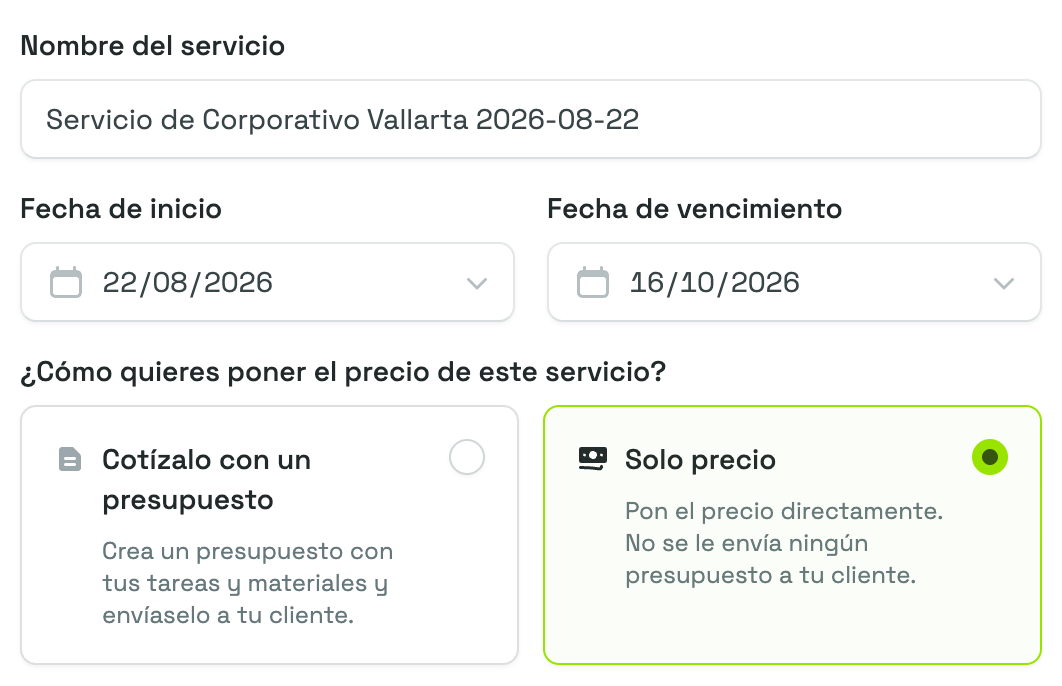
- Nombre del servicio es con lo que lo vas a reconocer en la lista. Priscale lo llena por ti y tú puedes cambiarlo.
- Fecha de inicio viene con la fecha de hoy, y Fecha de vencimiento es cuando esperas terminar el trabajo. La fecha de vencimiento no puede ser anterior a la de inicio, y es la que Priscale vigila para decidir si un servicio se venció.
- Etiquetas son opcionales, hasta tres por servicio. No son solo rótulos: las etiquetas ayudan a Priscale a encontrar trabajos comparables cuando calcula el valor de mercado.
- Descripción es opcional, y muy útil para los detalles que vas a querer tener a la mano meses después.
¿Cómo quieres poner el precio de este servicio?
Entre las fechas y las etiquetas está la decisión que define el resto del trabajo. Elige una de dos tarjetas:
- Cotízalo con un presupuesto arma un presupuesto a partir de tus tareas y materiales, y se lo envía a tu cliente para que lo revise. Elige esta opción cuando el cliente necesita un documento para decir que sí.
- Solo precio le pone precio al trabajo directamente, sin enviarle ningún presupuesto al cliente. Elige esta opción cuando nada más quieres definir cuánto cobrar.
De cualquier manera haces el mismo trabajo de fijar el precio; la diferencia es si el cliente llega a verlo o no. Revisa Cómo administrar tus presupuestos para ver qué pasa del lado del presupuesto.
Termina con Crear servicio para abrir el nuevo servicio de inmediato, o con Guardar y crear otro para dejar el panel abierto con un formulario en blanco.
WARNING
Después puedes cambiar la forma de poner el precio desde el formulario del propio servicio, pero pasar un servicio de Cotízalo con un presupuesto a Solo precio elimina el presupuesto que tiene adjunto. Priscale te avisa cuando eso sucede.
El ciclo de vida de un servicio
Cada servicio tiene un estado, que se muestra como insignia en la lista y en la parte superior del servicio.
- Borrador es donde empieza todo servicio nuevo. Es un cascarón: un cliente con su presupuesto, fechas y nada que costear todavía.
- En progreso se alcanza en cuanto agregas la primera tarea o material. De ahí en adelante el servicio ya tiene costo de producción, cuenta dentro de tu trabajo activo y se le puede poner precio y cerrar.
- Completado significa que el trabajo está cerrado y registrado, con un resultado. Un servicio completado ya no se puede modificar.
- Vencido significa que la fecha de vencimiento llegó mientras el servicio seguía en progreso. Priscale lo mueve automáticamente durante la noche y marca el resultado como Ignorado, porque un trabajo que se quedó sin tiempo sin que el cliente respondiera casi nunca regresa.
Borrador y En progreso son los dos estados editables. Una vez que un servicio está Completado o Vencido, su formulario, sus tareas y sus materiales quedan bloqueados, y sus páginas pasan a ser de solo lectura hasta que lo reabras.
Cómo registrar la forma en que terminó el trabajo
Mientras un servicio de Solo precio está en progreso, arriba de la página aparece el botón Completar servicio. Solo hace una pregunta: ¿cómo terminó esto?
Elige uno de cuatro resultados:
- Aceptado significa que el cliente dijo que sí y el trabajo es tuyo.
- Rechazado significa que el cliente dijo que no.
- Ignorado significa que el cliente nunca te volvió a contestar.
- Cancelado significa que el trabajo se canceló.
El resultado no es un simple trámite. Los servicios aceptados son la base de tus ingresos y tu ganancia, y un presupuesto aceptado es lo que agrega un precio a tu historial de precios de mercado. Los rechazados también cuentan: son el registro de lo que el mercado no quiso pagar. Por eso Priscale te pide ponerle precio al trabajo antes de poder completarlo con cualquiera de esos dos resultados. Si todavía no eliges un precio, te manda a Ajustar precio para que primero elijas uno en el Espectro de precios. Los resultados ignorado y cancelado no requieren un precio antes, así que puedes registrarlos de inmediato.
Un servicio configurado con Cotízalo con un presupuesto se completa desde su presupuesto: cuando el presupuesto se completa con su propio resultado, el servicio se cierra con el resultado equivalente. Nunca tienes que registrarlo dos veces.
TIP
Sé honesto con los resultados, sobre todo con los rechazados. Una racha de rechazos a un precio parecido es la señal más clara que vas a tener de que tu número se alejó de lo que el mercado está dispuesto a pagar. Cómo determinar el valor de mercado explica qué hacer con esa señal.
Cómo reabrir un servicio
Los dos estados finales se pueden deshacer desde el mismo botón Reabrir.
- Reabrir un servicio Completado borra su resultado y lo regresa a un estado editable para que puedas cambiarlo. Si el servicio tiene un presupuesto ya completado, Priscale te pide editar o eliminar ese presupuesto primero.
- Reabrir un servicio Vencido te pide una Nueva fecha de vencimiento, que debe ser hoy o después, y con eso el servicio vuelve a estar activo.
En ambos casos el servicio regresa a Borrador o a En progreso según qué tanto lo tengas armado, y las páginas se vuelven editables otra vez.
La página de detalle del servicio
Un servicio terminado abre en Ver servicio, el registro de solo lectura del trabajo. Los pasos del lado izquierdo (Ver servicio, Valor de mercado, Ajustar precio) te mueven entre ese registro y las páginas de precio que están detrás, que se explican en Valor de mercado del servicio y Cómo poner precio a un servicio.
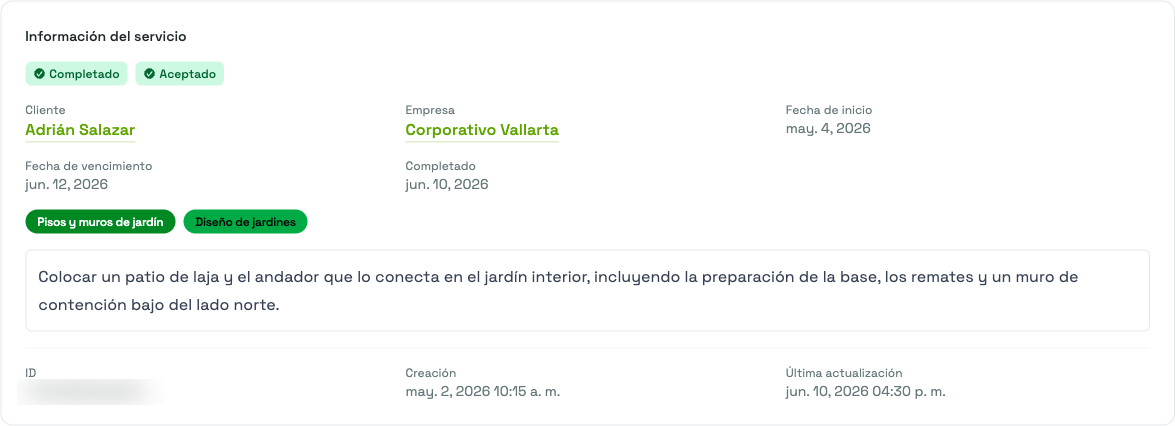
Información del servicio abre la página con las insignias de estado y resultado, seguidas del Cliente y, cuando pertenece a una, la Empresa, ambos enlazados a sus propias páginas (Clientes y Empresas). Junto a ellos están la Fecha de inicio, la Fecha de vencimiento y la fecha en que el servicio se marcó como Completado, y después las etiquetas y la descripción que escribiste. Al final de la tarjeta hay un identificador de referencia que puedes copiar, más la fecha en que se creó el servicio y la de su última actualización.
Precios reúne los cuatro números que importan, uno junto a otro:
- Presupuesto del cliente es lo que el cliente tenía para gastar, tal como lo capturaste al crear el servicio.
- Valor de mercado es lo que vale el trabajo en el mercado abierto.
- Costo de producción es lo que a ti te costó entregarlo.
- Precio final es el precio en el que quedaste para ese trabajo.
Leerlos juntos es justo el punto de la tarjeta: el precio que elegiste, con el piso que tiene debajo y el techo que tiene arriba.
Tareas y Materiales cierran la página, con la lista de lo que realmente compuso el trabajo. Las tareas muestran su tiempo y su costo; los materiales, su costo unitario, la cantidad y el total. Si un servicio se terminó sin unos u otros, la tarjeta simplemente lo indica. Revisa Cómo armar un servicio para ver cómo se arman esas listas mientras el servicio sigue abierto.
Junto al título de la página también encuentras Eliminar, que borra el servicio y cualquier presupuesto adjunto, y Flujo de trabajo del servicio, un recordatorio breve de los cinco pasos por los que pasa un servicio, desde su información hasta el precio y el presupuesto opcional.
Páginas relacionadas
- Cómo armar un servicio cubre las tareas y los materiales detrás del costo de producción de un servicio.
- Cómo poner precio a un servicio explica el Espectro de precios y cómo llegas a un precio final.
- Valor de mercado del servicio explica de dónde sale el valor de mercado de un servicio.
- Cómo administrar tus presupuestos continúa donde termina Cotízalo con un presupuesto.
- Cómo entender el presupuesto de tus clientes te ayuda a llenar el campo del presupuesto del cliente con algo real.