

Cómo ajustar un presupuesto
Ajustar un presupuesto es donde decides lo que cobra y lo que se envía junto con él. Todo ocurre en la página Ajustar presupuesto, el primer paso del flujo del presupuesto. Las tareas y los materiales que ya armaste en el servicio te están esperando ahí, y el precio que elegiste para ese servicio aparece hasta arriba como el Precio objetivo al que le estás apuntando.
Esta página explica el Precio objetivo al que apuntas, los detalles del presupuesto, las tareas, los materiales y los cargos que forman el precio, cómo ajustar un costo a mano, lo que se envía a tu cliente, qué hacer cuando tu tasa de gasto está desactualizada y qué pasa al eliminar el presupuesto.
WARNING
Un presupuesto solo se puede ajustar mientras esté en Borrador o En progreso. Una vez que está Completado (incluido uno cancelado) o Vencido, el primer paso del flujo pasa a ser Ver presupuesto y todo queda bloqueado. En Cómo administrar tus presupuestos se explican los estados, los resultados y cómo reabrir uno.
Cómo seguir tu Precio objetivo
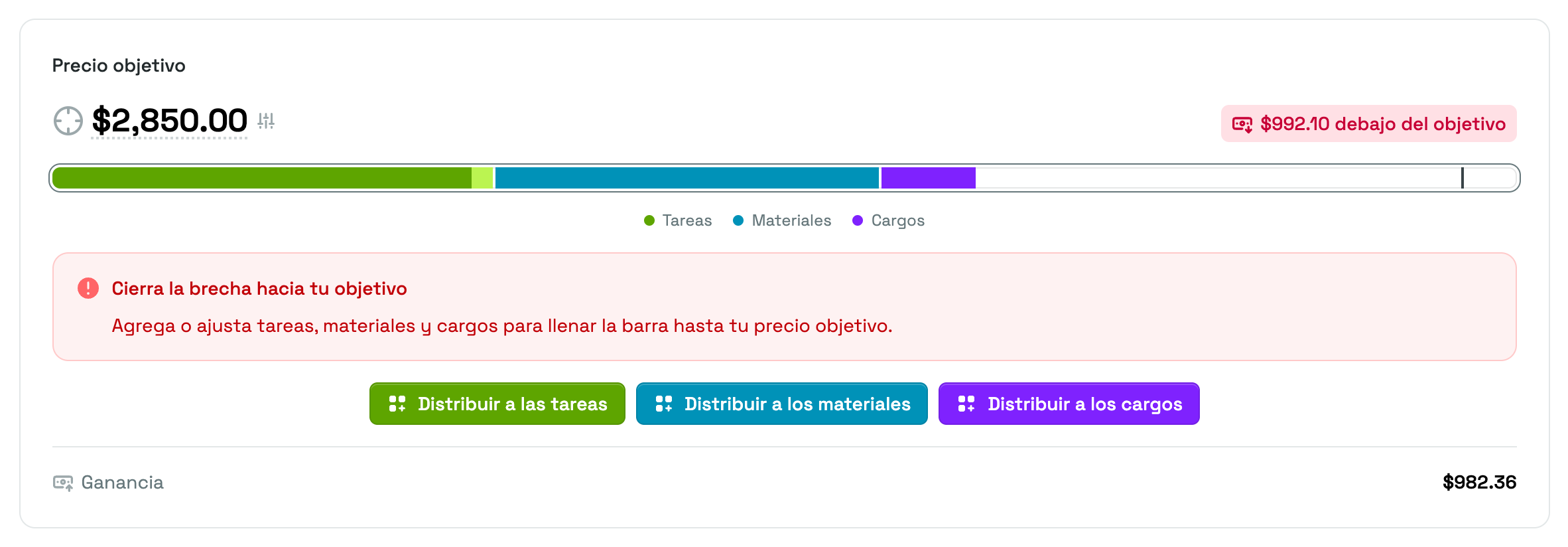
La tarjeta Precio objetivo está hasta arriba de la página y te muestra si lo que estás cobrando suma el precio que decidiste.
La cifra en sí es el precio que seleccionaste para el servicio, y es un enlace. Haz clic en ella para regresar a la página de precios y elegir otro. Enfrente, una insignia te dice qué tan lejos estás y de qué lado del objetivo te encuentras. Consulta Cómo poner precio a un servicio para saber cómo se elige ese número.
La barra de abajo es el total del presupuesto, dividida en un segmento por origen para que veas qué parte del precio es trabajo, qué parte son insumos y qué parte son cobros adicionales. Pasa el cursor sobre un segmento para ver su desglose en Sin ajustar, Ajustado y Total; el tono más claro dentro de un segmento es el monto que agregaste a mano por encima de lo que valían los renglones. Bajar un costo no genera tono más claro: el segmento simplemente se acorta y la línea Ajustado del desglose se queda en cero. Una marca señala exactamente dónde cae el objetivo, y si el presupuesto rebasa el objetivo, la barra se ve claramente pasando esa marca.
Debajo de la barra, Priscale te dice qué hacer al respecto:
- Cierra la brecha hacia tu objetivo significa que vas por debajo. Agrega o ajusta tareas, materiales y cargos para llenar la barra hasta tu precio objetivo.
- Listo para enviar significa que el presupuesto coincide con el objetivo y puedes enviarlo tal como está.
- Encima de tu precio objetivo significa que enviarlo así cobra más de lo que decidiste cobrar por este servicio.
Mientras vas por debajo del objetivo, debajo de la leyenda también aparecen los botones Distribuir, con los que Priscale reparte la diferencia entre los renglones de una tarjeta. Más adelante en esta página, en cómo distribuir automáticamente el monto restante, se explican.
La tarjeta cierra con una línea de Ganancia: el total del presupuesto menos lo que te cuesta entregar el servicio. Si el trabajo cuesta más de lo que estás cobrando, dice Pérdida en rojo, que es la señal más clara de que el presupuesto necesita otra revisada.
WARNING
Si el servicio del que salió este presupuesto todavía no tiene precio, la tarjeta dice Aún no hay precio objetivo y ofrece un botón Ponle precio al servicio en su lugar. El presupuesto no tiene contra qué medirse hasta que fijes una meta.
Detalles del presupuesto
La tarjeta Detalles del presupuesto guarda cómo se llama el presupuesto y lo que lee tu cliente.
La mitad de arriba es solo de referencia: el Servicio del que salió este presupuesto, el Cliente, su Empresa si pertenece a una, y el Estado actual.
Debajo hay tres cosas que sí puedes cambiar:
- Nombre del presupuesto, que es lo que ven tú y tu cliente.
- Fecha de vencimiento, el día en que este presupuesto deja de ser válido para tu cliente.
- Notas para el cliente, un mensaje opcional que se envía con el presupuesto. Tu cliente lo lee, así que escribe ahí solo lo que quieres que vea.
Haz clic en Guardar presupuesto cuando termines. La tarjeta muestra un aviso de Cambios sin guardar y resalta Guardar presupuesto hasta que guardes, así sabes cuándo queda un cambio pendiente. Si sales de la página antes de guardar, se pierde.
Lo que cobra el presupuesto
Tres tarjetas forman el lado del dinero: Tareas, Materiales y Cargos. Cada una tiene el mismo color que un segmento de la barra del Precio objetivo, para que veas de un vistazo de qué parte del total es responsable cada tarjeta.
Tareas
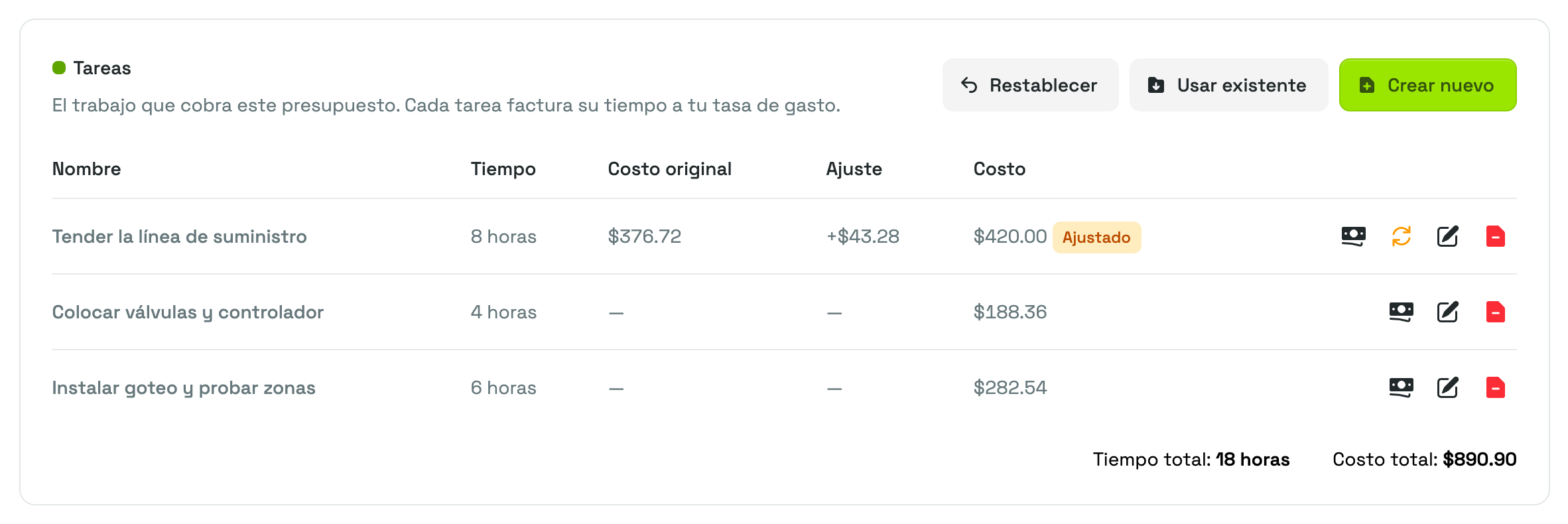
Tareas es el trabajo que cobra este presupuesto. Cada tarea factura su tiempo a tu tasa de gasto, así que una tarea más larga cuesta más.
Si el presupuesto salió de un servicio, sus tareas se copiaron cuando lo creaste. Son copias: cambiar una aquí no toca el servicio, y las tareas del servicio se quedan tal como las armaste. En Cómo armar un servicio se explica cómo se construye esa lista desde el principio.
Puedes darle a la lista copiada la forma que necesite este trabajo en particular:
- Usar existente trae una de tus tareas guardadas y llena su tiempo guardado. Este botón solo aparece mientras te quede alguna tarea guardada que todavía no esté en el presupuesto.
- Crear nuevo escribe una tarea desde cero con un Nombre, un Tiempo para completar y una descripción opcional. Al mismo tiempo se guarda para reutilizarla, así el siguiente presupuesto ya puede tomarla.
- El botón del lápiz en un renglón abre Editar tiempo de la tarea, y el botón de quitar saca la tarea del presupuesto.
- Restablecer descarta tus cambios y vuelve a copiar las tareas del servicio, de cero. Priscale te pide confirmar primero, porque se pierde cualquier cambio de tareas que hayas hecho en este presupuesto. Como vuelve a armar la lista completa, Restablecer necesita el mismo permiso que agregar y quitar renglones uno por uno; si tu cuenta no lo tiene, Priscale no te deja restablecer.
El tiempo se captura en dos campos, horas y minutos. Debajo de la tabla, Tiempo total y Costo total suman todo el trabajo del presupuesto.
Materiales
Materiales son los insumos que consume el trabajo. Cada material suma su costo por la cantidad. La lista se copió del servicio igual que las tareas, y se maneja con los mismos controles:
- Usar existente trae un material guardado con su costo guardado. Aparece mientras te quede algún material guardado que todavía no esté en el presupuesto.
- Crear nuevo agrega un material y al mismo tiempo lo guarda para reutilizarlo.
- El botón del lápiz en un renglón abre Editar material, donde puedes cambiar el Costo (el precio de una unidad) y la Cantidad solo para este presupuesto.
- El botón de quitar saca el material del presupuesto.
- Restablecer vuelve a copiar los materiales del servicio y descarta tus cambios. Como vuelve a armar la lista completa, Restablecer necesita el mismo permiso que agregar y quitar renglones uno por uno; si tu cuenta no lo tiene, Priscale no te deja restablecer.
Tu material guardado conserva su propio costo, así que un precio de proveedor que solo aplica a este trabajo no te va a seguir al siguiente.
Cargos
Los Cargos son los cobros adicionales de monto fijo que van encima del trabajo, como una entrega urgente, viáticos o permisos. No forman parte de un servicio y nunca se copian de uno; un cargo existe únicamente en un presupuesto.
- Usar existente elige un cargo guardado y llena su monto guardado. Aparece mientras te quede algún cargo guardado que todavía no esté en el presupuesto.
- Crear nuevo escribe un Nombre, un Monto y Detalles opcionales que tu cliente puede leer junto al cobro. Los cargos nuevos también se guardan para reutilizarlos.
- El botón del lápiz en un renglón abre Editar monto del cargo.
- El botón de quitar saca el cargo del presupuesto.
Total de cargos, debajo de la tabla, los suma, y en Cargos se explica cómo armar la lista guardada.
TIP
Todo lo que ya está en el presupuesto se filtra de la lista de Usar existente, y si el nombre de algo que creas coincide con uno que ya tienes, Priscale te pide otro nombre. Tus listas guardadas se mantienen limpias sin importar cuántos presupuestos armes a partir de ellas.
Cómo ajustar costos
Hay dos formas de mover el total del presupuesto sin reescribir el trabajo que hay detrás: fijar tú mismo el costo de un renglón, o dejar que Priscale reparta el monto restante entre los renglones de una tarjeta. Las dos producen el mismo renglón ajustado.
Cómo ajustar un costo a mano
Cada renglón de las tres tarjetas tiene un botón Ajustar costo, y es la forma más rápida de mover el total a mano. Úsalo cuando las cuentas están bien pero el número no: una tarea que prefieres redondear hacia arriba, un material del que estás absorbiendo una parte, un cargo que recortas para ganar el trabajo.
Ajustar costo de la tarea, Ajustar costo del material y Ajustar costo del cargo te piden un solo número, y los tres te dicen claramente que estás fijando tu propio total para subir o bajar el presupuesto. La versión de tareas además te muestra tu Tasa de gasto actual como referencia mientras decides.
Una vez que ajustas un renglón, la tabla desglosa el cambio completo:
- Costo original conserva lo que valía el renglón antes de que lo tocaras.
- Ajuste muestra la diferencia, con signo de más o de menos.
- La última columna lleva el monto nuevo con una insignia ámbar de Ajustado a un lado.
En un renglón ajustado también aparece un botón Restablecer costo. En una tarea devuelve el costo a lo que la tasa de gasto dice que vale ese tiempo; en un material, a costo por cantidad; en un cargo, al monto que traía antes. En la tarjeta de Cargos aparece un botón Restablecer en el encabezado en cuanto ajustas un cargo; borra todos los ajustes de cargos de una vez y devuelve cada monto original.
TIP
Ajustar un costo aquí nunca cambia tu tarea, material o cargo guardado, ni cambia el servicio del que salió el presupuesto. Solo mueve este presupuesto.
Cómo distribuir automáticamente el monto restante
Cuando el presupuesto está debajo de su objetivo y hay sobre qué repartir el dinero, debajo de la leyenda del Precio objetivo aparecen Distribuir a las tareas, Distribuir a los materiales y Distribuir a los cargos, cada uno en el color de su segmento.
Cualquiera de ellos abre Distribuir automáticamente el monto restante, que muestra el Monto necesario para alcanzar el objetivo y empieza con la brecha completa ya llenada. Un deslizador define qué porcentaje de esa brecha quieres usar, y el Monto a distribuir se actualiza junto con él, así que puedes cerrar la brecha por completo o solo una parte. Haz clic en Distribuir y el monto se reparte entre los renglones de esa tarjeta.
Los montos distribuidos entran como ajustes, así que cada renglón que recibe uno muestra su Costo original, su Ajuste y una insignia de Ajustado, y después puedes restablecer cualquiera de ellos uno por uno.
Lo que se envía con el presupuesto
Otras dos tarjetas deciden qué recibe tu cliente junto con el precio.
Los Acuerdos son los términos y condiciones que quieres enviar con este presupuesto:
- Usar existente trae un acuerdo guardado.
- Crear nuevo escribe uno y lo guarda para reutilizarlo.
- El botón del ojo muestra el texto completo tal como lo leerá tu cliente.
- El botón del lápiz cambia la redacción que lleva este presupuesto.
- El botón de quitar saca el acuerdo del presupuesto.
Editar un acuerdo aquí cambia la copia de este presupuesto solamente, así que adaptar la redacción para un cliente deja intacta tu versión guardada. En Acuerdos se explica cómo armar esa lista guardada.
Los Enlaces de pago son los enlaces que tu cliente puede usar para pagar este presupuesto. Usar existente trae un enlace de pago guardado, y Crear nuevo toma un Nombre, un Proveedor y la URL, y al mismo tiempo lo guarda para reutilizarlo. Igual que con los acuerdos, editar aquí un enlace de pago cambia la copia de este presupuesto solamente.
El Proveedor que elijas es el nombre que aparece en el botón Pagar con que ve tu cliente. En Enlaces de pago se explica toda la tarjeta, los enlaces que guardas para reutilizarlos y lo que recibe tu cliente.
Junto con las Notas para el cliente de la tarjeta de detalles, esto es todo lo que viaja con el precio. En Cómo enviar presupuestos se explica qué ve realmente tu cliente cuando le llega.
Cuando tu tasa de gasto está desactualizada
Un servicio conserva la tasa de gasto que traía cuando lo armaste, y las tareas de un presupuesto se cobran a partir de esa misma tasa. El servicio no adopta por su cuenta la tasa actual de tu organización, y eso es a propósito: un trabajo viejo no debería cambiar de precio en silencio cada vez que se mueven tus costos.
Cuando las dos dejan de coincidir, aparece un aviso rojo de Tasa de gasto desactualizada en la parte superior de la página. Nombra los dos números, te dice si la tasa detrás de este presupuesto es mayor o menor que la real, y advierte que los márgenes de ganancia y los costos de producción pueden verse afectados. Junto a las demás acciones de la parte superior de la página aparece un botón Actualizar tasa de gasto.
Al hacer clic te pide confirmar y luego actualiza el servicio del que salió este presupuesto a la tasa actual de tu organización, recalculando los costos de las tareas de ese servicio, su costo de producción y su lista de precios antes de regresarte aquí.
Dos cosas que conviene revisar después:
- Las tareas del presupuesto son copias, así que conservan los costos que ya tenían. Usa Restablecer en la tarjeta de Tareas para volver a copiarlas del servicio con la tasa nueva. Ten en cuenta que eso descarta cualquier cambio de tareas que hayas hecho en este presupuesto.
- La lista de precios del servicio se reconstruyó, pero el precio seleccionado no se movió. Si el objetivo del presupuesto ya no se ve bien con los costos nuevos, regresa a Cómo poner precio a un servicio y elige de nuevo.
WARNING
Una tasa de gasto desactualizada hace que un presupuesto se vea más rentable de lo que es. Si cambiaron tus gastos, tu nómina o tus horas, actualiza primero tu Tasa de gasto, luego actualiza el servicio del presupuesto y al final revisa el objetivo.
Cómo eliminar el presupuesto
Eliminar está junto a las demás acciones en la parte de arriba de la página. Te pide confirmar y luego borra el presupuesto de forma permanente junto con las solicitudes de revisión que hayas enviado para él — no hay vuelta atrás. El servicio del que salió también se actualiza: regresa a En progreso, listo para ponerle precio y cotizarlo de nuevo con un presupuesto fresco.
Páginas relacionadas
- Cómo administrar tus presupuestos explica los estados, los resultados y cómo completar un presupuesto.
- Cómo enviar presupuestos explica cómo poner el presupuesto terminado frente a tu cliente.
- Cómo armar un servicio explica las tareas y los materiales que heredó este presupuesto.
- Cargos y Acuerdos explican las listas guardadas de las que se alimentan esas tarjetas.
- Tasa de gasto explica el número por hora al que se cobra el tiempo de tus tareas.