

Cómo poner precio a un servicio
Ponerle precio a un servicio se trata de encontrar un número que funcione tanto para tu negocio como para tu cliente. Priscale lo resuelve en la página Ajustar precio del servicio, el último paso del flujo, bajo el encabezado "Encuentra el precio correcto para este servicio". La página toma los números que ya reuniste, los convierte en una lista de precios posibles y resalta los que mejor le quedan a la situación en la que estás. La decisión sigue siendo tuya; la página se asegura de que la tomes con tus costos a la vista.
Si quieres entender la escalera de precios por sí sola, El espectro de precios explica cómo se arma y cómo leerla, tanto en servicios como en productos.
Antes de poner precio a un servicio
Ajustar precio necesita dos cosas antes de poder armar el espectro de precios:
- Al menos una tarea o un material en el servicio, que es de donde sale tu costo de producción.
- Un valor de mercado para el servicio.
Si falta cualquiera de las dos, la página muestra un aviso de Se necesita más información con atajos directos a las páginas que llenan el hueco: Agregar tareas / materiales y Establecer valor de mercado. Revisa Cómo armar un servicio para lo primero y Valor de mercado del servicio para lo segundo.
Cuando ya tienes ambas, la página arma la lista de precios sola la primera vez que la abres. El presupuesto del cliente también entra en el cálculo, así que un servicio al que le pones precio sin un presupuesto realista te dará un panorama más estrecho. Cómo entender el presupuesto de tus clientes explica cómo sacarle ese número a un cliente.
Elige tu situación
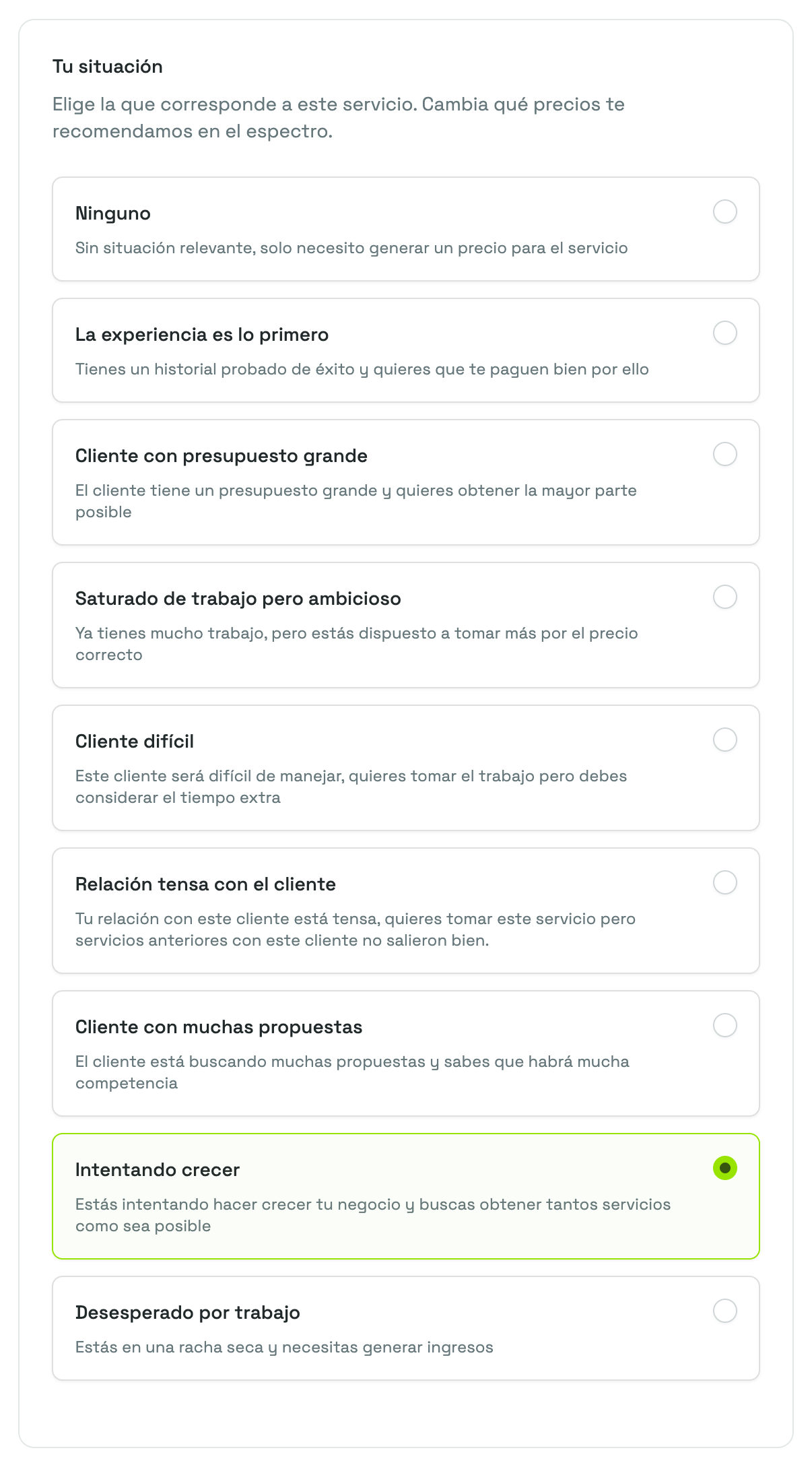
La tarjeta Tu situación te pide elegir la que aplica a este servicio. Tu elección no cambia ninguno de tus números. Cambia cuáles precios del espectro quedan marcados como Recomendado.
Las opciones son:
| Situación | Qué significa |
|---|---|
| Ninguno | Sin situación relevante, solo necesitas generar un precio |
| La experiencia es lo primero | Tienes un historial probado y quieres que te paguen bien por él |
| Cliente con presupuesto grande | El cliente tiene un presupuesto grande y quieres obtener la mayor parte posible |
| Saturado de trabajo pero ambicioso | Ya tienes mucho trabajo, pero tomarías más por el precio correcto |
| Cliente difícil | Quieres el trabajo, pero tienes que considerar el tiempo y el estrés extra |
| Relación tensa con el cliente | Los trabajos anteriores con este cliente no salieron bien y quieres salvar la relación |
| Cliente con muchas propuestas | El cliente está juntando muchas propuestas y habrá competencia real |
| Intentando crecer | Quieres tantos servicios como sea posible sin regalar tu ganancia |
| Desesperado por trabajo | Estás en una racha seca y necesitas ingresos |
En cuanto eliges una, el espectro se actualiza. Arriba del espectro aparece una explicación breve de la situación y el consejo de precios detrás de ella, y los precios que coinciden con ese consejo reciben la etiqueta Recomendado.
Vale la pena tener presentes algunas cosas sobre las recomendaciones:
- Un precio recomendado nunca queda por debajo de tu costo de producción. Incluso las situaciones que te dicen que cobres bajo se detienen arriba de tu punto de equilibrio.
- Ninguno no marca nada. El espectro sigue funcionando; simplemente eliges con libertad.
- Cliente con presupuesto grande solo marca precios cuando el presupuesto que registraste está por encima del valor de mercado del servicio. Si el presupuesto es igual o menor al valor de mercado, no hay margen al cual apuntar y no se marca nada.
- Puedes cambiar de situación cuando quieras. Tu precio elegido se queda donde está; lo único que se mueve son las etiquetas.
Cómo leer el espectro de precios
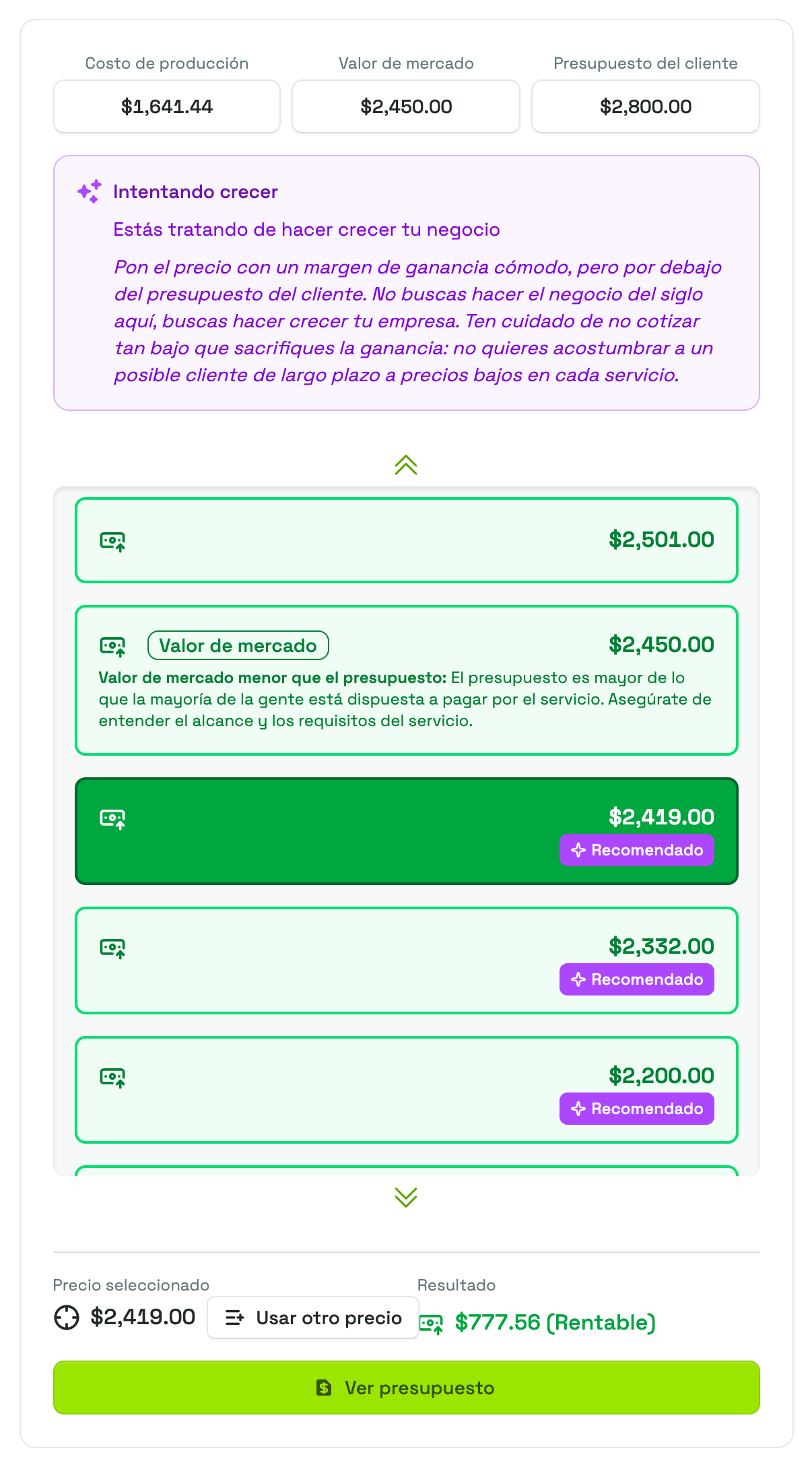
La tarjeta del espectro de precios queda debajo de Tu situación, o a un lado en pantallas anchas. Tiene tres partes, de arriba hacia abajo:
- Tus variables clave, tres botones de monto con los rótulos Presupuesto del cliente, Valor de mercado y Costo de producción. El nombre es el rótulo pequeño de arriba; el botón muestra el monto. Están ordenados del monto más bajo al más alto, así que el orden de izquierda a derecha depende de tus propios números. Al presionar uno, la lista de abajo se desplaza justo hasta ese precio para que veas dónde cae entre los demás.
- La recomendación de la situación que elegiste, junto con el razonamiento detrás.
- La lista de precios, el espectro en sí: una escalera desplazable de precios con el más alto hasta arriba, que baja pasando por tus variables clave hasta llegar a cero. Los precios se concentran alrededor del presupuesto del cliente, el valor de mercado y el costo de producción, y se separan más entre esos puntos, así que el rango que de verdad te importa es el que tiene más opciones.
Cada precio trae un color y una marca según cómo queda frente a tu costo de producción, y los tres precios con nombre traen advertencias cuando tus números se contradicen entre sí. El espectro de precios explica cómo leerlo todo, advertencia por advertencia.
TIP
Tu costo de producción es el piso y tu valor de mercado es la prueba de realidad. Los precios útiles casi siempre viven entre esos dos, y dónde caes dentro de ese rango es justo lo que Tu situación te ayuda a decidir.
Elige tu precio
Presiona un precio de la escalera para seleccionarlo. Debajo del espectro aparecen dos cifras:
- Precio seleccionado, el número que elegiste.
- Resultado, lo que ganas o pierdes en el servicio a ese precio, marcado como Rentable, Punto de equilibrio o No rentable.
Si caes por debajo de tu costo de producción, la página te lo dice sin rodeos con un aviso de Precio no rentable: este precio está por debajo de tu costo de producción y vas a perder dinero con este servicio. Nada te impide elegirlo, y a veces hay una buena razón para hacerlo. El aviso está ahí para que la decisión sea consciente.
Para usar un número que no está en la escalera, primero selecciona cualquier precio: eso hace aparecer Precio seleccionado y Resultado. Junto a Precio seleccionado está el botón Usar otro precio: presiónalo, escribe tu propia cifra como Precio personalizado y presiona Establecer precio. Se convierte en tu precio seleccionado, se suma al espectro como una entrada más y recibe el mismo tratamiento de rentabilidad que cualquier otro precio. Así también es como subes o bajas un poco el precio elegido hasta un número redondo que a tu cliente le resulte más fácil de leer.
WARNING
Un servicio que ya se completó no se puede seguir modificando, y su precio queda en solo lectura. Define el precio mientras el servicio siga en progreso.
A dónde va tu precio después
Tu precio seleccionado es el precio del servicio a partir de ese momento, y varias partes de Priscale lo leen:
- En el servicio mismo aparece como Precio final.
- En un presupuesto se convierte en el Precio objetivo, el número contra el que se miden las tareas, materiales y cargos del presupuesto conforme lo armas.
- En el Panel principal, Cartera suma el precio de cada servicio que sigue en progreso, y los servicios que completas como aceptados este año alimentan Ingresos totales y la gráfica de Ingresos vs. Ganancia.
Si el servicio permite presupuestos y todavía no tiene uno, debajo del resultado aparece un botón Crear presupuesto. Te pide un Nombre del presupuesto y una Fecha de vencimiento, y luego te lleva al presupuesto nuevo con tu precio ya puesto como objetivo. Si ya existe un presupuesto, el botón dice Ver presupuesto.
TIP
Para completar un servicio como aceptado o rechazado, primero necesita un precio. Si no lo tiene, Priscale cierra la ventana de completar y te indica que vuelvas a Ajustar precio a elegir uno. Completar un servicio como ignorado o cancelado no requiere precio.
Cuando cambia tu tasa de gasto
Tu costo de producción se arma con el tiempo que toman tus tareas, cobrado a la tasa de gasto que traía el servicio cuando lo armaste. Esa tasa es una foto del momento: no sigue por su cuenta a la tasa de gasto de tu organización, así que un servicio al que le pusiste precio hace meses puede seguir costeado a una tasa con la que ya no operas.
Cuando las dos dejan de coincidir, aparece un botón Actualizar tasa de gasto junto con las demás acciones en la parte superior de la página. Priscale te pide confirmar, recalcula el costo de cada tarea y el costo de producción del servicio con tu tasa actual, y te deja en Ajustar servicio para que revises los números nuevos.
Dos cosas que conviene revisar después de actualizar:
- El espectro se vuelve a construir alrededor del nuevo costo de producción, así que los precios de la escalera se mueven.
- Tu precio seleccionado no se mueve. Regresa a Ajustar precio y revisa el Resultado, porque un precio que era cómodamente rentable con la tasa anterior puede quedar muy justo con la nueva.
WARNING
Una tasa de gasto desactualizada hace que todos los precios de esta página se vean mejor de lo que son. Si tus gastos, tu nómina o tus horas disponibles cambiaron, actualiza primero tu Tasa de gasto, después actualiza el servicio y hasta entonces ponle precio.
Páginas relacionadas
- El espectro de precios explica la escalera de precios en sí, tanto en servicios como en productos.
- Cómo administrar tus servicios explica el flujo completo del servicio, del que esta página es el último paso.
- Cómo determinar el valor de mercado te ayuda a definir el número al que está anclado todo el espectro.
- Cómo entender el presupuesto de tus clientes explica cómo averiguar cuánto puede pagar realmente el cliente.