

Planes y facturación
Priscale tiene tres planes: Medio tiempo, Freelancer y Negocio. Los tres son la misma aplicación. Lo que cambia es cuánto puedes crear, qué funciones puedes usar y cómo se calcula tu tasa de gasto. Esta página cubre qué incluye cada plan, cómo funciona la prueba gratuita, cómo suscribirte y pagar, dónde cambiar o cancelar una suscripción y qué te están diciendo los candados y los contadores que aparecen por la aplicación.
La facturación vive en la página Organización. Abre el menú que lleva tu nombre al final de la barra lateral, o el círculo con tus iniciales en el encabezado si tu pantalla es pequeña, elige Organización y busca la tarjeta Facturación. Solo el propietario de la cuenta ve esa opción y esa página, así que si no la encuentras, la suscripción está a nombre de alguien más de tu equipo.
Qué incluye cada plan
En la tabla de abajo pasan dos cosas distintas. Algunas filas son límites: un número que puedes llenar y volver a liberar. Otras son candados: una función que el plan no incluye. Medio tiempo y Freelancer limitan cuántos servicios y productos puedes tener; Negocio no limita nada. Los presupuestos no tienen límite propio en ningún plan, porque cada servicio puede tener como máximo un presupuesto, así que tu límite de servicios es a la vez el máximo de presupuestos que puedes tener.
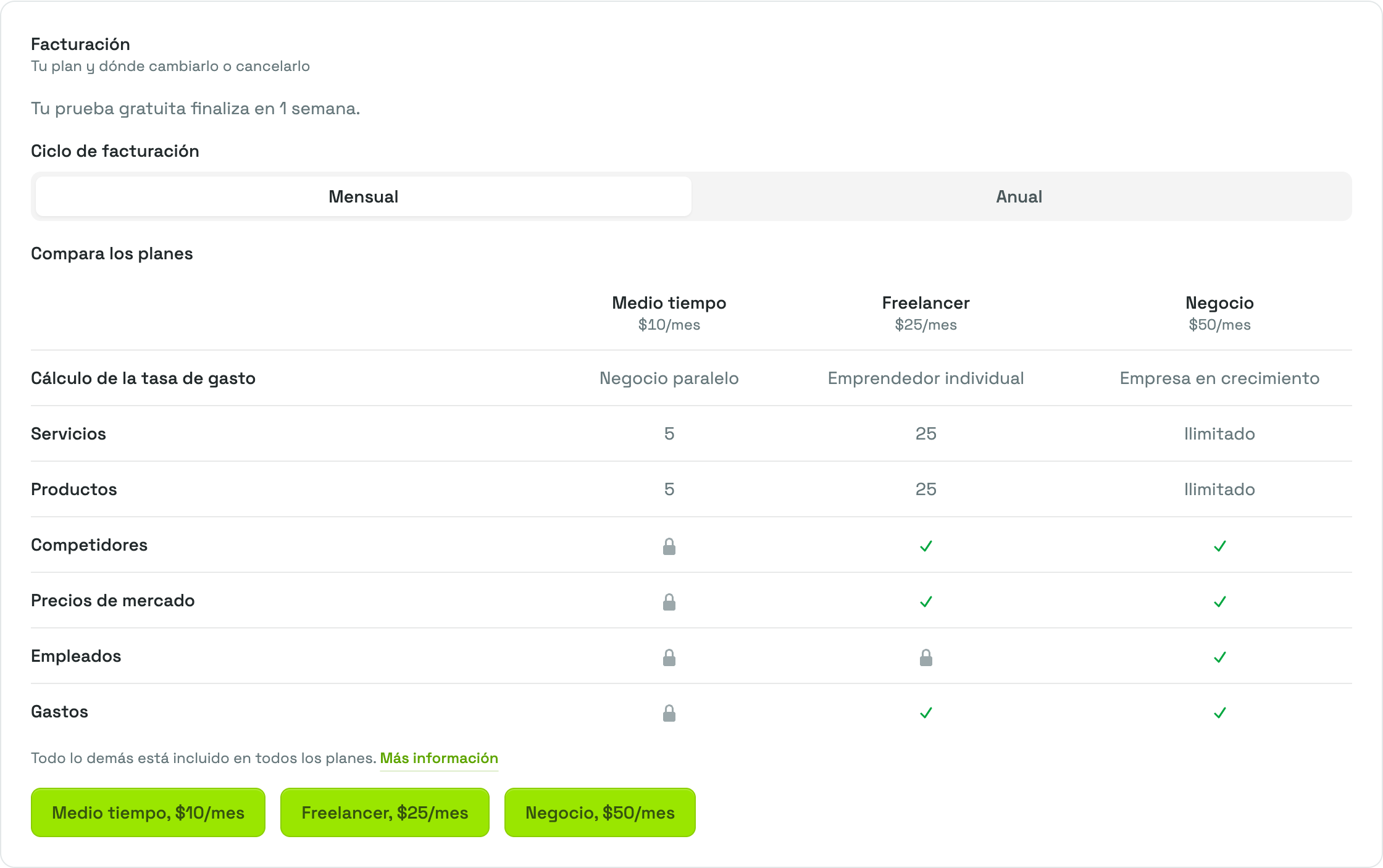
Mientras decides no tienes que volver a esta página para revisar nada de esto. La tarjeta Facturación trae una versión más corta de la misma comparación, una tabla Compara los planes justo arriba de los botones de los planes, siempre que tu cuenta esté en la prueba gratuita o esperando a que te suscribas. Ahí ves los límites, los candados y el cálculo de la tasa de gasto de los tres planes uno al lado del otro, con el precio del ciclo de facturación que tengas seleccionado. La tabla de abajo suma el detalle alrededor de eso.
| Medio tiempo | Freelancer | Negocio | |
|---|---|---|---|
| Servicios | 5 | 25 | Ilimitado |
| Productos | 5 | 25 | Ilimitado |
| Presupuestos | Uno por servicio | Uno por servicio | Uno por servicio |
| Gastos | Bloqueado | Incluido | Incluido |
| Empleados | Bloqueado | Bloqueado | Incluido |
| Precios de mercado | Bloqueado | Incluido | Incluido |
| Competidores | Bloqueado | Incluido | Incluido |
| Tasa de gasto calculada como | Negocio paralelo | Emprendedor individual | Empresa en crecimiento |
| Todo lo demás | Incluido | Incluido | Incluido |
"Todo lo demás" es el resto de la aplicación, y funciona igual en los tres planes: clientes y empresas, etiquetas, tus preajustes de tareas, materiales, cargos, acuerdos y enlaces de pago, el espectro de precios y todo el armado de un presupuesto, incluido enviarlo para revisión.
Los números son un límite de lo que tienes, no de lo que haces con el tiempo. Eliminar un servicio libera un lugar para uno nuevo, así que una cuenta en Medio tiempo puede seguir cotizando trabajo nuevo indefinidamente, siempre y cuando no tenga más de cinco servicios en la lista a la vez. Liberar un lugar significa eliminar el servicio, y un servicio eliminado no se recupera.
Cómo calcula tu tasa de gasto cada plan
Tu tasa de gasto es el costo por hora de tener tu negocio abierto, y cada precio que Priscale te recomienda se construye sobre ella. Cada plan la calcula de la forma que corresponde al tipo de negocio al que está dirigido, y por eso cada plan incluye las páginas que ese cálculo necesita.
| Plan | Cálculo | Qué usa |
|---|---|---|
| Medio tiempo | Negocio paralelo | Tu meta de ingresos del año, dividida entre las horas que tienes disponibles para trabajar. No necesita gastos ni empleados. |
| Freelancer | Emprendedor individual | Tus gastos del año, personales y del negocio, divididos entre las horas que tienes disponibles para trabajar. |
| Negocio | Empresa en crecimiento | Tu nómina más tus gastos del año, divididos entre las horas facturables de tu equipo. |
El cálculo no lo eliges tú, y no hay ninguna opción para cambiarlo en ninguna parte: lo decide tu plan. Por eso Gastos viene incluido de Freelancer para arriba, y Empleados solo en Negocio. Si cambias de plan, Priscale te pide revisar tu tasa de gasto antes de seguir, y eso lo cubre Cómo administrar tu suscripción.
TIP
Si lo único que te empuja a un plan más grande es una lista llena, busca registros que ya no necesites antes de cambiarte. Cómo administrar tus servicios, Cómo administrar tus productos y Cómo administrar tus presupuestos explican cómo eliminar en cada caso.
Tu prueba gratuita
Toda cuenta nueva empieza con una prueba gratuita de 10 días, y no se te pide tarjeta. La prueba te da todo lo que da el plan Negocio, así que puedes probar Gastos, Empleados, Precios de mercado y Competidores, y ver la tasa de gasto de Empresa en crecimiento, antes de decidir qué plan te queda.
La tarjeta Facturación de la página Organización te dice en qué punto estás, con un texto como "Tu prueba gratuita finaliza en 6 días". No se te cobra nada cuando la prueba termina; simplemente la cuenta deja de aceptar cambios hasta que te suscribas, que es lo que cubre Cuando termina tu prueba o tu suscripción.
Cómo suscribirte
Mientras estás en la prueba, o después de que se venció, la tarjeta Facturación muestra un control de Ciclo de facturación en Mensual o Anual, luego una tabla Compara los planes y luego un botón por plan. Cada botón lleva el nombre del plan y su precio en el ciclo que elegiste, así que cambiar entre Mensual y Anual actualiza el precio de los tres botones a la vez y puedes comparar antes de decidir.
La tabla Compara los planes que está arriba de los botones es la versión corta de qué incluye cada plan: una columna por plan, encabezada por su nombre y su precio en el ciclo que elegiste, y una fila para el cálculo de la tasa de gasto, otra para los límites de servicios y productos, y otras para saber si Gastos, Empleados, Competidores y Precios de mercado vienen incluidos o bloqueados. Abajo, una línea confirma que todo lo demás está incluido en todos los planes. La tabla cambia de precio con el control de Ciclo de facturación, así que la comparación siempre coincide con los botones que tiene debajo.
Mensual te cobra una vez al mes y es el más fácil de dejar. Anual te cobra una sola vez por los doce meses que vienen, que son menos pagos en los que pensar, y la cifra anual de cada botón es la que puedes comparar con doce mensualidades. En cualquier caso no te quedas amarrado a la decisión: el ciclo de facturación se puede cambiar después desde el portal de facturación.
- Elige Mensual o Anual.
- Selecciona el botón del plan que quieres.
- Priscale te lleva a una página de pago segura de nuestro proveedor de pagos, donde capturas los datos de tu tarjeta. Priscale nunca maneja tu tarjeta directamente.
- Cuando el pago se aprueba, regresas a la página Organización con el mensaje Pago recibido. Tu acceso se actualiza en unos momentos.
Ese último mensaje conviene tomarlo al pie de la letra. Tu plan nuevo se confirma en segundo plano un momento después del pago, así que si la tarjeta todavía muestra el estado anterior, espera unos segundos y recarga la página.
Salirte de la página de pago no tiene riesgo. Regresas a la página Organización con el aviso Pago cancelado. No se te ha hecho ningún cargo. y nada de tu cuenta cambia.
TIP
Suscribirte durante la prueba no tira los días que te quedan. Si te faltan más de unos dos días, el resto de la prueba se pasa a tu suscripción y tu primer cargo cae el día en que la prueba habría terminado. Con menos que eso, el cobro empieza de inmediato.
Cómo administrar tu suscripción
Una vez que te suscribes, la tarjeta Facturación cambia la tabla de comparación y los botones de los planes por un resumen: una etiqueta verde de Suscrito, el nombre de tu plan y tu ciclo de facturación, con un botón de Gestionar suscripción debajo.
Gestionar suscripción abre el portal de facturación de nuestro proveedor de pagos, y cualquier cambio a una suscripción existente pasa ahí y no dentro de Priscale:
- Cambiarte a otro plan.
- Cambiar cada cuándo se te cobra, de mensual a anual o al revés.
- Actualizar la tarjeta registrada y tus datos de facturación.
- Cancelar la suscripción.
La tarjeta Facturación lo dice debajo del botón: "Para cambiar de plan o la frecuencia de cobro, usa Gestionar suscripción."
Cuando cancelas, tu acceso no se corta ese mismo día. La tarjeta Facturación muestra un aviso de Suscripción cancelada con la fecha hasta la que llega tu acceso, y sigues trabajando normal hasta entonces. Si cambias de opinión antes de esa fecha, basta con abrir Gestionar suscripción otra vez y reanudar tu plan; mientras tanto no se pierde nada.
WARNING
Pasarte a un plan más chico nunca elimina nada. Si los límites del plan nuevo quedan por debajo de lo que ya tienes, tus registros se quedan donde están y los puedes seguir consultando, pero no puedes agregar nuevos hasta volver a estar por debajo del límite, y las funciones que el plan más chico no incluye quedan en solo lectura.
Después de cambiar de plan, revisa tu tasa de gasto
Como cada plan calcula tu tasa de gasto de forma distinta, cambiar de plan en cualquier dirección también cambia la manera de sacar tu cifra por hora. Priscale no cambia el número en silencio: la siguiente página que abras te lleva a Tasa de gasto, donde un aviso te explica que tu plan cambió la forma de calcularla, y el formulario ya te muestra lo que pide el cálculo nuevo. Llena lo que falte y presiona Establecer tasa de gasto. Hasta que lo hagas, el resto de la aplicación te va a seguir regresando a esa página.
Si no eres la persona que puede editar la tasa de gasto, vas a ver un mensaje pidiéndote que un propietario o administrador la configure de nuevo.
Tus gastos, empleados, servicios, presupuestos y todo lo demás no se tocan. Lo único que cambia es la forma de sacar la cifra por hora. En Tasa de gasto se explica qué pide cada cálculo.
Cuando termina tu prueba o tu suscripción
Si una prueba se vence sin suscripción, o una suscripción termina y no se renueva, la cuenta pasa a solo lectura. Es una pausa, no un borrado: todo lo que construiste se queda tal cual.
En el estado de solo lectura:
- Todas las páginas siguen abriendo y todos los registros se siguen leyendo, así que puedes consultar cosas, revisar presupuestos viejos y sacar los números que necesites.
- Crear y editar se detienen. El formulario de un registro nuevo se sigue abriendo, pero al intentar guardarlo aparece encima de la página un aviso de Suscripción requerida, y si abres una pantalla de edición te regresa a la página Organización con un aviso que dice Tu prueba ha finalizado. Suscríbete para seguir haciendo cambios.
- Eliminar sigue funcionando, así que puedes hacer limpieza antes de volver.
- En la parte superior de la aplicación aparece un aviso que dice Tu prueba ha finalizado o Tu suscripción ha finalizado. El propietario de la cuenta ve ahí un botón Ver planes que lleva directo a la tarjeta Facturación; a las demás personas se les pide hablar con el propietario de la cuenta, porque solo esa persona puede suscribirse.
- Tu configuración personal no se toca. Puedes seguir actualizando tu perfil y tu seguridad, y el propietario de la cuenta puede seguir editando los datos de la organización.
Suscribirte en cualquier momento levanta todo eso de golpe, con tus datos tal como los dejaste.
Candados y límites de plan por la aplicación
Te vas a topar con tu plan en tres lugares mientras trabajas.
Un candado en la barra lateral
En Medio tiempo, Gastos, Empleados, Precios de mercado y Competidores llevan un candado pequeño. En Freelancer, solo Empleados lo lleva. Al pasar el cursor sobre el candado te dice qué plan abre la función, por ejemplo "Disponible en el plan Freelancer" o "Disponible en el plan Negocio".
Un aviso de actualización en la página
Si abres una función bloqueada, la página lleva un aviso de Actualiza para desbloquear esta función que nombra el plan que necesitas, por ejemplo "Esta función requiere el plan Freelancer o superior." El botón Crear nuevo no se ofrece, y el propietario de la cuenta ve un botón Ver planes en el aviso. Lo que ya está en la lista se sigue leyendo, así que una función bloqueada nunca te esconde tu historial. En Precios de mercado puedes ver cómo se comporta esa página en un plan que no la incluye.
Un contador junto a Crear nuevo
En los planes con límite, junto al botón Crear nuevo de Servicios y Productos aparece un contador chico tipo "3 / 5". Cambia a ámbar cuando te acercas al límite y a rojo cuando lo alcanzas. A partir de ahí, un registro nuevo se rechaza con un aviso parecido a "Alcanzaste el límite de tu plan para Servicios. Mejora tu plan para agregar más." Elimina algo para liberar un lugar, o súbete de plan.
Páginas relacionadas
- Organización cubre el resto de la página Organización, donde vive la tarjeta Facturación.
- Cómo administrar tus servicios y Cómo administrar tus presupuestos muestran los contadores de plan en contexto.
- Precios de mercado, Competidores, Gastos y Empleados son las funciones que dependen de tu plan.
- Tasa de gasto explica el cálculo que te da tu plan y qué te pide.
- Cómo enviar presupuestos cubre cómo enviar un presupuesto para revisión, disponible en todos los planes.