

Acuerdos
Un acuerdo es un texto fijo que envías junto con un presupuesto: una garantía, tus condiciones de pago, una política de cancelación, las condiciones que el cliente acepta cuando aprueba tu precio. Lo escribes una vez, lo guardas y de ahí en adelante lo agregas a cualquier presupuesto.
Esta página explica cómo crear y administrar tus acuerdos guardados, cómo agregarlos a un presupuesto y qué lee tu cliente del otro lado.
Qué contiene un acuerdo
Un acuerdo es deliberadamente sencillo. Tiene dos partes:
- Un Nombre, que es el encabezado que tu cliente ve arriba del texto. Conviene que sea descriptivo, como "Garantía" o "Condiciones de pago", porque es lo que identifica esa sección dentro del presupuesto.
- El Contenido, que es el texto en sí. El editor conserva formato básico como negritas, encabezados y listas, y ese formato llega tal cual a lo que lee tu cliente.
Los dos son obligatorios, y el nombre de cada acuerdo tiene que ser único dentro de tu negocio. Si repites uno, Priscale te avisa que ya existe un acuerdo con el mismo nombre.
TIP
Los acuerdos no manejan dinero. Nunca cambian el total de un presupuesto, ni tu ganancia, ni tu precio objetivo. Solo definen lo que tu cliente lee junto a los números.
Cómo crear un acuerdo
Los acuerdos están en Preajustes, en el menú lateral.
- Abre Acuerdos y selecciona Crear nuevo.
- Escribe un Nombre.
- Redacta el Contenido. Este es el texto que se incluirá en tus presupuestos, así que escríbelo tal como quieres que lo lea el cliente.
- Selecciona Crear acuerdo, o Guardar y crear otro si vas a redactar varios de una sola sentada.
El texto tiene un límite de 5,000 caracteres, y el formato que le pongas también cuenta para ese límite, así que un contrato completo no cabe. Si tus términos son largos, divídelos en varios acuerdos concretos, por ejemplo uno de pago y otro de garantía, y agrega a cada presupuesto los que necesite.
La lista que vas armando muestra el Nombre de cada acuerdo, en cuántos Presupuestos se usa y cuándo fue Creación. Arriba puedes buscar por nombre, y ordenar por nombre o por fecha de creación seleccionando el encabezado de la columna.
Cómo agregar un acuerdo a un presupuesto
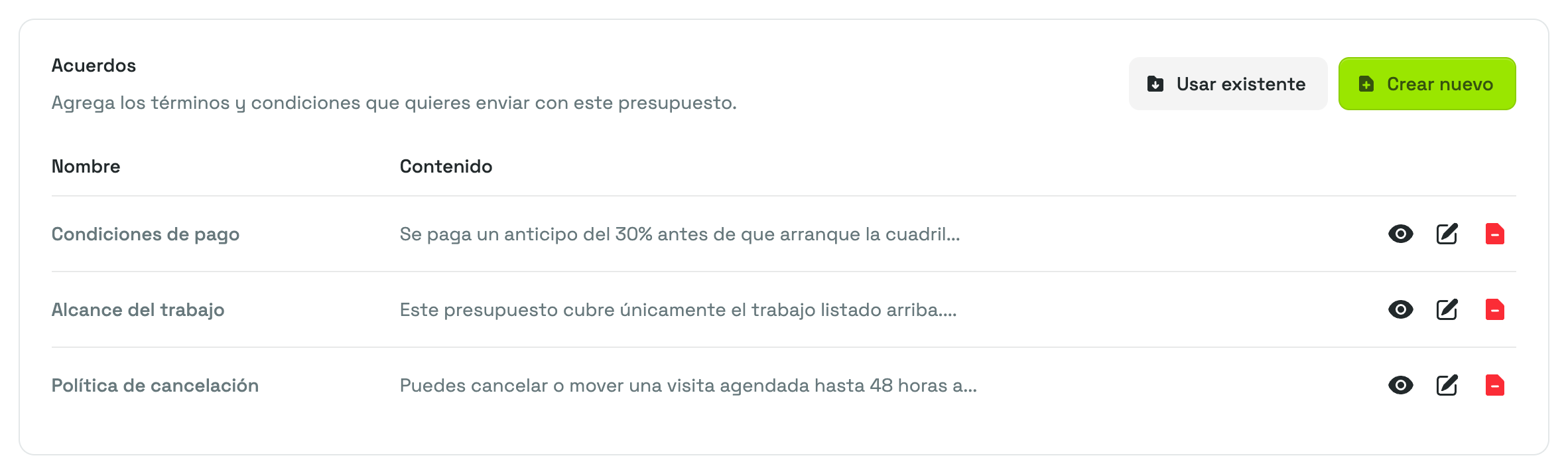
Los acuerdos se anexan en la página Ajustar presupuesto, en la tarjeta Acuerdos, junto a las tareas, los materiales y los cargos que forman el precio.
- Usar existente trae uno de tus acuerdos guardados. Aparece mientras te quede algún acuerdo guardado que todavía no esté en este presupuesto.
- Crear nuevo te permite redactar un acuerdo directamente en el presupuesto. Al mismo tiempo se guarda en tu lista, para que el siguiente presupuesto pueda usarlo.
Lo que queda en el presupuesto es una copia del texto, no una referencia viva a tu versión guardada:
Esa copia la puedes ajustar a tu gusto. Cada fila de la tarjeta tiene tres acciones:
- Ver (el botón del ojo) muestra el texto completo tal como lo leerá tu cliente.
- Editar (el botón del lápiz) cambia el nombre y el texto de la copia de este presupuesto.
- Quitar saca el acuerdo de este presupuesto.
Nada de eso toca tu versión guardada ni ningún otro presupuesto.
WARNING
Los acuerdos solo se pueden agregar, editar o quitar mientras el presupuesto siga abierto a cambios. Una vez que el presupuesto está Completado (incluido uno cancelado) o Vencido, sus acuerdos quedan fijos tal como se enviaron, lo que conserva el registro exacto de lo que el cliente aceptó.
Cómo ajustar un presupuesto cubre el resto de esa página. Los enlaces de pago son aparte: no forman parte de un acuerdo y se agregan desde su propia tarjeta, que se explica en Enlaces de pago.
Qué ve tu cliente
Tus acuerdos son parte del documento del presupuesto, así que viajan con él a donde vaya.
En la página privada de revisión que el destinatario abre desde su correo, los acuerdos aparecen en una sección de Acuerdos, debajo de los precios y de las notas que hayas escrito, cada uno con su nombre como encabezado y su texto completo abajo. Esa misma sección se imprime en el PDF del presupuesto. Un presupuesto sin acuerdos simplemente no tiene esa sección.
Cuando un destinatario con permiso para aprobar selecciona Aprobar, la confirmación indica que reconoce haber revisado toda la información y los acuerdos listados antes de comprometerse. Ese es el momento en el que tus términos cuentan, y es buena razón para revisar el texto del presupuesto antes de enviarlo.
Cómo enviar presupuestos cubre todo el lado del cliente: el correo, la página de revisión, la aprobación y el PDF.
Cómo revisar un acuerdo y dónde se usa
Selecciona cualquier acuerdo de la lista para abrirlo. La tarjeta Información del acuerdo muestra su Nombre y el Contenido completo tal como se enviará, y el panel de al lado trae el ID del acuerdo, que puedes copiar si alguna vez necesitas mencionarlo con soporte, junto con las fechas de Creación y Última actualización.
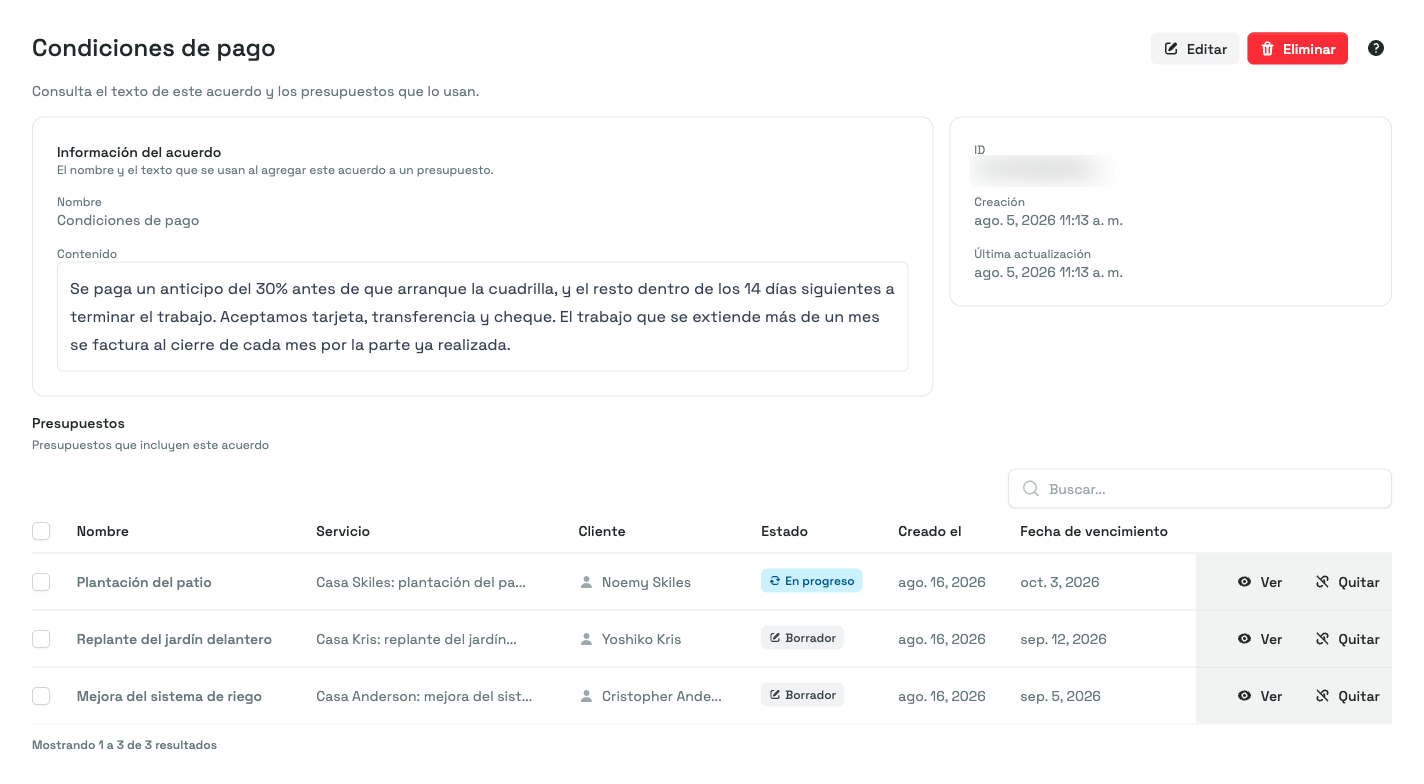
Más abajo, Presupuestos lista todos los presupuestos que incluyen este acuerdo, con su nombre, servicio, cliente, estado y fechas, y tiene su propio buscador. Responde la pregunta que importa cuando estás por cambiar tus términos: a quién ya le enviaste el texto anterior.
Desde esa tabla puedes:
- Seleccionar Ver en una fila para abrir ese presupuesto.
- Seleccionar Quitar para sacar este acuerdo de ese presupuesto. La acción no está disponible en un presupuesto que ya no admite cambios.
- Marcar varias filas y usar Acciones, luego Quitar, para desanexarlo de todas a la vez. Los presupuestos que ya no admiten cambios se omiten.
Cómo editar y eliminar acuerdos
Editar vuelve a abrir el nombre y el texto, ya sea desde la página del acuerdo o desde el menú de la fila en la lista. Los presupuestos que ya usan el acuerdo conservan el texto con el que se enviaron, así que corregir una falta de ortografía o afinar una cláusula cambia lo que llevarán los presupuestos futuros, nunca lo que un cliente ya leyó.
WARNING
Un acuerdo solo se puede eliminar mientras ningún presupuesto lo use. Si está anexado aunque sea a un presupuesto, el acuerdo no se puede eliminar y Priscale te explica por qué, lo que protege el registro de lo que se envió. Primero quítalo de esos presupuestos desde la tabla Presupuestos de la página del acuerdo, y luego elimínalo. Si un presupuesto ya no admite cambios, tienes que reabrirlo antes de poder quitarle el acuerdo, con Reabrir junto al título del presupuesto. En Cómo administrar tus presupuestos se explica qué implica reabrir uno.
Para eliminar varios de una vez, marca sus casillas en la lista y elige Acciones y luego Eliminar. Cualquier acuerdo de la selección que siga en uso se omite, y el resto se elimina.
Páginas relacionadas
- Cómo ajustar un presupuesto cubre la tarjeta Acuerdos y todo lo demás que se envía con un presupuesto.
- Cómo enviar presupuestos muestra cómo llegan tus acuerdos al cliente y qué significa aprobar.
- Cargos cubre la otra lista guardada de la que se alimenta un presupuesto, para los cobros que sí afectan el precio.