

Panel principal
El Panel principal es la primera página que ves al iniciar sesión, y está hecho para responder una sola pregunta de un vistazo: ¿cómo va el negocio? Cuatro cifras en la parte superior te dan los datos principales, tres gráficas desglosan el año mes por mes, y dos controles pequeños que te acompañan en todas las páginas (tus horas disponibles y la campana de notificaciones) te mantienen al tanto mientras trabajas.
Todo lo que aparece aquí se calcula con el trabajo que ya registraste, así que una cuenta nueva empieza vacía y se va llenando conforme creas servicios, les pones precio y envías presupuestos.
TIP
Si compartes la cuenta con un equipo, cada quien ve únicamente las secciones que su rol le permite. Quien no puede ver los servicios verá el Panel principal sin las cuatro cifras, sin Ingresos vs. Ganancia y sin Servicios completados; la gráfica Resultados de los presupuestos sigue visible si tiene acceso a los presupuestos.
Tus cifras principales
Las tres primeras cifras cubren el año calendario en curso y se reinician cada enero. Cartera es distinta: es una foto del trabajo que tienes abierto en este momento, sin importar cuándo empezó, así que no se reinicia.

- Ingresos totales es lo que te dejó el trabajo terminado este año. Suma el precio objetivo de cada servicio que completaste, cotizaste y te aceptaron. Un servicio que completaste sin haberle elegido un precio cuenta como cero aquí, igual que en Cartera; pero la ganancia registrada en él sí se cuenta, así que el trabajo terminado que nunca cotizaste puede subir el Margen de ganancia por encima de lo que en realidad dejó ese trabajo. Debajo del número, una línea delgada traza esa misma cifra a lo largo de los meses.
- Ganancia total es lo que realmente te quedó de esos ingresos, una vez descontado el costo de hacer el trabajo. También tiene su propia línea debajo.
- Margen de ganancia es tu ganancia como porcentaje de tus ingresos, redondeado a un número entero. Mientras no tengas ingresos en el año, muestra un guion en lugar de una cifra.
- Cartera es el dinero que todavía está en movimiento: el precio objetivo de cada servicio cuyo estado es En progreso. Los borradores y los servicios vencidos no se cuentan, así que un servicio entra a la cartera solo cuando lo pasas a en progreso. Un servicio al que aún no le pones precio cuenta como cero, así que esta cifra crece conforme cotizas el trabajo que ya aceptaste.
Lo valioso está en leer las dos primeras juntas. Los ingresos te dicen cuánto trabajo vendiste; la ganancia te dice si valió la pena venderlo a ese precio.
Las gráficas
Debajo de las cifras, tres gráficas desglosan el mismo año mes por mes. Al pasar el cursor sobre cualquier barra ves los montos exactos de ese mes.
Ingresos vs. Ganancia
Una barra azul con los ingresos del mes se coloca junto a una barra verde con la ganancia de ese mismo mes, para que veas cómo la distancia entre ambas se abre o se cierra a lo largo del año.
A veces la barra verde lleva encima una franja de un tono más claro, identificada como Redondeo en la leyenda. Esa franja es la ganancia que obtuviste porque tu tasa de gasto se redondeó hacia arriba a un número más cómodo. Es dinero real, pero viene del redondeo y no del precio que fijaste, así que se muestra aparte en lugar de esconderse dentro de la ganancia. Si tienes el redondeo desactivado, la franja simplemente no aparece. En Tasa de gasto se explica cómo funciona el redondeo.
Resultados de los presupuestos
Esta gráfica muestra cómo terminaron tus presupuestos, mes por mes, apilados en cuatro resultados:
- Aceptado significa que el cliente dijo que sí.
- Ignorado significa que el cliente nunca te volvió a contestar.
- Cancelado significa que el trabajo se canceló.
- Rechazado significa que el cliente dijo que no.
Un presupuesto aparece aquí solo cuando ya tiene un resultado, y cae en el mes en que se tomó la decisión, no en el mes en que lo enviaste. Una columna alta de presupuestos ignorados casi siempre habla del seguimiento; una columna alta de rechazados casi siempre habla del precio. En Cómo administrar tus presupuestos se explica cómo un presupuesto llega a cada resultado.
Servicios completados
La última gráfica cuenta cuántos servicios terminaste en cada mes, sin importar cuánto valían ni cómo se cotizaron. Mide volumen de trabajo más que dinero, y se lee muy bien junto a Ingresos vs. Ganancia: un mes muy ocupado con poca ganancia merece una revisión más de cerca.
Flujos de trabajo de negocios
El botón Cómo empezar, en la parte superior del Panel principal, abre el panel Flujos de trabajo de negocios: una lista breve de lo que conviene configurar primero según el tipo de negocio que tienes. Las tres columnas se muestran en todos los planes, así que elige la que te describe:
- Negocio paralelo empieza con una empresa, luego un servicio y, si quieres, un presupuesto.
- Emprendedor individual empieza con tus gastos personales y de negocio, y sigue con la empresa, el servicio y el presupuesto.
- Empresa en crecimiento empieza con los gastos, luego los empleados para que su sueldo y sus horas facturables queden registrados, y después la empresa, el servicio y el presupuesto.
Cada paso del panel es un enlace, así que puedes avanzar por la lista sin salir de ahí. Si un enlace te lleva a una página que tu plan no incluye, se abre en solo lectura con un aviso para mejorar tu plan, en lugar de cerrarte el paso. Cierra el panel con Entendido cuando termines; siempre lo vuelves a abrir con un clic desde el mismo botón. Para un recorrido más completo de cada ruta, consulta Flujos de trabajo según tu tipo de negocio, y para la configuración inicial de la cuenta, Configuración rápida.
Horas disponibles
Una vez que configuras tu tasa de gasto, aparece un ícono de reloj con una barra a un lado cerca del final de la barra lateral (o en la barra superior si usas el teléfono). Mientras no tengas horas vendibles, ese espacio queda vacío.
Esa barra representa tu tiempo vendible del año: la parte llena son las horas que ya comprometiste en tus servicios, y la parte vacía es lo que te queda por vender.
Haz clic en la barra para abrir el panel Horas disponibles, que muestra esa misma división como una gráfica de dona con las horas Usadas y Restantes. De dónde salen esas horas depende de cómo se calcula tu tasa de gasto, y eso lo decide tu plan. Con los cálculos de Negocio paralelo y Emprendedor individual vienen del tiempo de trabajo que definiste en tu página de Tasa de gasto; con el de Empresa en crecimiento vienen de las horas facturables de tus empleados, así que agregar o quitar a alguien cambia el total de inmediato, y la barra no aparece hasta que tengas a alguien en el equipo.
WARNING
Cuando comprometes más horas de las que tienes en el año, la barra se reemplaza por un triángulo rojo de advertencia. Significa que el trabajo que ya tienes agendado necesita más horas de las que hay disponibles en el año, así que conviene revisar el calendario o mover algo de trabajo.
Como la barra vive en la barra lateral, te acompaña en toda la aplicación y no solo en el Panel principal. En Tasa de gasto verás cómo tus horas influyen en tu precio mínimo.
Notificaciones
El ícono de campana junto a tu perfil, al final de la barra lateral (y en la barra superior si usas el teléfono), es donde Priscale te avisa qué pasó mientras trabajabas. Una insignia pequeña sobre la campana cuenta tus notificaciones sin leer y muestra "99+" cuando pasas de noventa y nueve. Si no tienes ninguna sin leer, no aparece ninguna insignia.
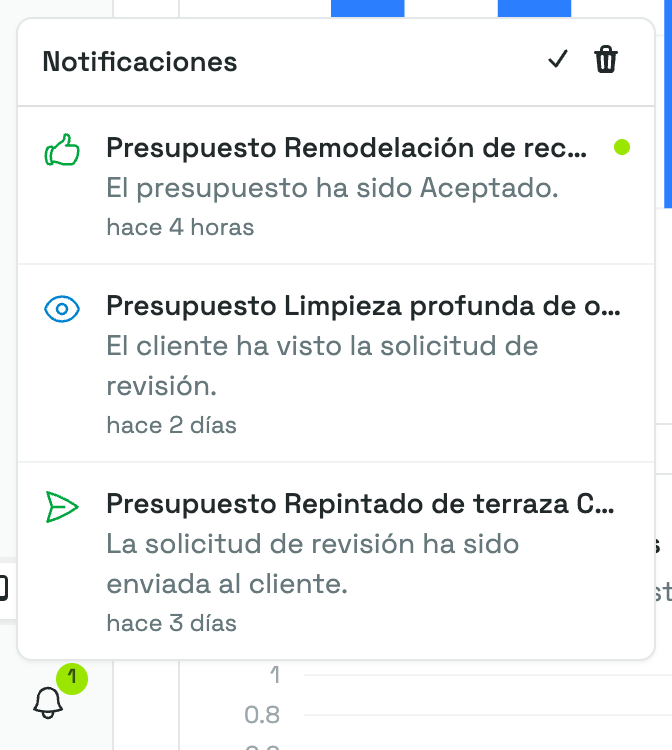
Qué muestra el panel
Haz clic en la campana para ver tus quince notificaciones más recientes, de la más nueva a la más antigua. Las anteriores ya no se listan, así que atiende lo que te importe mientras siga a la vista.
- Cada renglón trae un ícono, el título, una línea de detalle y hace cuánto llegó, con un punto a la derecha mientras sigue sin leer.
- Al seleccionar una notificación, esa se marca como leída y se abre el presupuesto del que salió, en su paso Enviar presupuesto.
- En la esquina superior del panel hay dos botones pequeños, y cada uno aparece solo cuando tiene algo que hacer. La palomita marca todo como leído (Marcar todas como leídas) y aparece mientras tengas notificaciones sin leer; la lista se queda igual. El bote de basura de al lado vacía la lista para siempre (Borrar todas) y aparece mientras la lista tenga algo. Con la lista vacía no está ninguno de los dos.
- Vaciar la lista es lo único que quita una notificación: leerla nunca la borra y nada se limpia solo con el tiempo. Las quince son un límite de lo que el panel muestra, no una fecha de vencimiento; pero como la campana es el único lugar donde aparecen, lo que quedó más atrás ya no lo alcanzas.
- Antes de que llegue algo, la lista dice simplemente Aún no hay notificaciones.
TIP
Cada notificación le llega a todo tu equipo, pero cada quien tiene su propia copia. Que tú marques las tuyas como leídas o vacíes tu lista no cambia en nada lo que ven los demás en la suya.
Qué significa cada notificación
Por ahora, todas las notificaciones vienen de un presupuesto que enviaste a revisión. El título menciona el presupuesto y la etapa a la que llegó el enlace del destinatario, y la línea de abajo te dice qué pasó exactamente.
| Qué pasó | Qué dice la notificación |
|---|---|
| El correo salió de Priscale y el enlace del destinatario ya está activo | Enviado — La solicitud de revisión ha sido enviada al cliente. |
| El correo no se pudo entregar | Error — Ocurrió un error al enviar la solicitud de revisión. |
| El destinatario abrió su enlace | Visto — El cliente ha visto la solicitud de revisión. |
| El destinatario aprobó el presupuesto | Completado — El presupuesto ha sido Aceptado. |
| El destinatario rechazó el presupuesto | Completado — El presupuesto ha sido Rechazado. |
Son cinco mensajes que salen de cuatro estados: los dos últimos llegan con el mismo título, Completado, y lo que distingue una aprobación de un rechazo es la línea de abajo junto con el ícono de pulgar arriba o pulgar abajo. El color del ícono es la lectura más rápida de todas: verde para lo enviado y lo aceptado, rojo para un error o un rechazo, azul para la primera vez que lo abren.
Abrir tú mismo el enlace de un destinatario con tu sesión de Priscale iniciada no genera una notificación de Visto, así que puedes revisar lo que va a ver sin que aparezca aquí.
TIP
Enviando, Expirado y Archivado son etapas por las que pasa el enlace de un destinatario sin que se le avise a nadie. Esas las sigues en la lista de destinatarios del propio presupuesto; en Cómo enviar presupuestos se explican los siete estados.
Notificaciones en tiempo real
Las notificaciones también llegan en tiempo real. Si tienes la aplicación abierta cuando algo ocurre, aparece un mensaje breve en la esquina de la pantalla y la insignia de la campana se actualiza sin que recargues la página.
Cada notificación se escribe en el idioma que estabas usando cuando llegó, y así se queda. Si después cambias de idioma en la página de Apariencia, la aplicación cambia alrededor, pero las notificaciones que ya tienes en la lista siguen tal como se enviaron. Por lo mismo, dos personas del equipo que trabajan en idiomas distintos leen el mismo aviso cada quien en el suyo.
En Cómo enviar presupuestos se explica el proceso de revisión que genera todo esto.
Páginas relacionadas
- Configuración rápida deja lista la cuenta para que el Panel principal tenga algo que mostrar.
- Flujos de trabajo según tu tipo de negocio es la versión extendida de la lista de Flujos de trabajo de negocios.
- Tasa de gasto explica de dónde salen tus horas y tu precio mínimo.
- Cómo administrar tus presupuestos detalla los resultados detrás de la gráfica Resultados de los presupuestos.