

Configuración de perfil
Tu perfil guarda los datos personales detrás de tu cuenta: el nombre con el que te conocen, el nombre de usuario que te identifica, el correo electrónico con el que inicias sesión y la zona horaria en la que Priscale te muestra todas las fechas y horas. También es el lugar donde cierras tu cuenta de forma definitiva. La configuración de perfil es solo sobre ti como persona. Tu contraseña y la autenticación de dos factores están en la página Seguridad, y los datos de tu negocio en Organización.
Para llegar ahí, abre el menú que lleva tu nombre al final de la barra lateral, o el círculo con tus iniciales en el encabezado si tu pantalla es pequeña, y elige Configuración. Configuración se abre en Perfil, con Seguridad, Cuentas conectadas y Apariencia a un lado.
Actualizar tus datos
La sección Perfil tiene cuatro campos que puedes editar:
- Nombre es como te llama la aplicación y como te ve tu equipo.
- Nombre de usuario te identifica dentro de Priscale. Tiene que ser único, así que si alguien ya usa el que quieres, Priscale te pide elegir otro. Solo letras, números, guiones y guiones bajos. Priscale lo guarda en minúsculas, así que AlexR se guarda y se muestra como alexr.
- Correo electrónico es la dirección con la que inicias sesión y a la que Priscale envía los correos de verificación, restablecimiento de contraseña y notificaciones. Cada dirección puede pertenecer a una sola cuenta.
- Zona horaria es una lista con las zonas horarias de Estados Unidos y México en la que puedes buscar, como Hora Central – Ciudad de México. Empieza a escribir una ciudad o el nombre de una zona para reducir la lista.
Elige Guardar cuando termines. Un mensaje breve, Perfil actualizado., confirma el cambio. Nada se guarda hasta que eliges Guardar, así que si sales de la página con cambios sin guardar, se descartan.
TIP
Tu zona horaria define cómo se ven las fechas y horas en todo Priscale, así que vale la pena corregirla en cuanto te mudes o si la aplicación no la adivinó bien al registrarte. No tiene nada que ver con el idioma de la aplicación, que eliges en la página de Apariencia.
Debajo de los campos verás dos datos que no puedes editar: tu ID de cuenta y tus Roles. A quien creó la organización normalmente se le muestra como Owner (propietario). El ID de cuenta aparece abreviado en pantalla; selecciónalo para copiar el valor completo al portapapeles, algo útil cuando el equipo de soporte te pregunta de qué cuenta se trata.
Cambiar tu correo electrónico
Puedes cambiar tu correo, con una condición: la nueva dirección tiene que confirmarse antes de que puedas seguir usando el resto de la aplicación.
Cuando guardas una dirección nueva, Priscale la marca como no verificada y debajo del campo Correo electrónico aparece un aviso que dice "Su dirección de correo electrónico no está verificada". Elige Haz clic aquí para reenviar el correo electrónico de verificación. y Priscale confirma que ya va en camino un nuevo enlace de verificación. Abre el correo en la dirección nueva y sigue el enlace para terminar el cambio.
WARNING
Mientras la nueva dirección no esté verificada, Priscale te lleva a la pantalla Verifica tu correo electrónico cuando intentas abrir otras páginas, y la sección Eliminar cuenta queda oculta en tu perfil. Al verificar, todo vuelve a la normalidad. Si el correo de verificación no llega, revisa tu carpeta de spam y confirma que la dirección nueva sea una en la que puedas recibir correo antes de pedir otro.
Si te registraste con Google o GitHub, el campo Correo electrónico aparece deshabilitado y Priscale te explica que tu dirección está administrada por una cuenta social conectada. Solo puedes editarla después de desconectar todas las cuentas sociales, algo que se explica en la página de Cuentas conectadas.
Eliminar tu cuenta
Al final de la página, la sección Eliminar cuenta borra de forma permanente tu cuenta y todo lo que contiene. Elige Eliminar cuenta y se abre una ventana de confirmación.
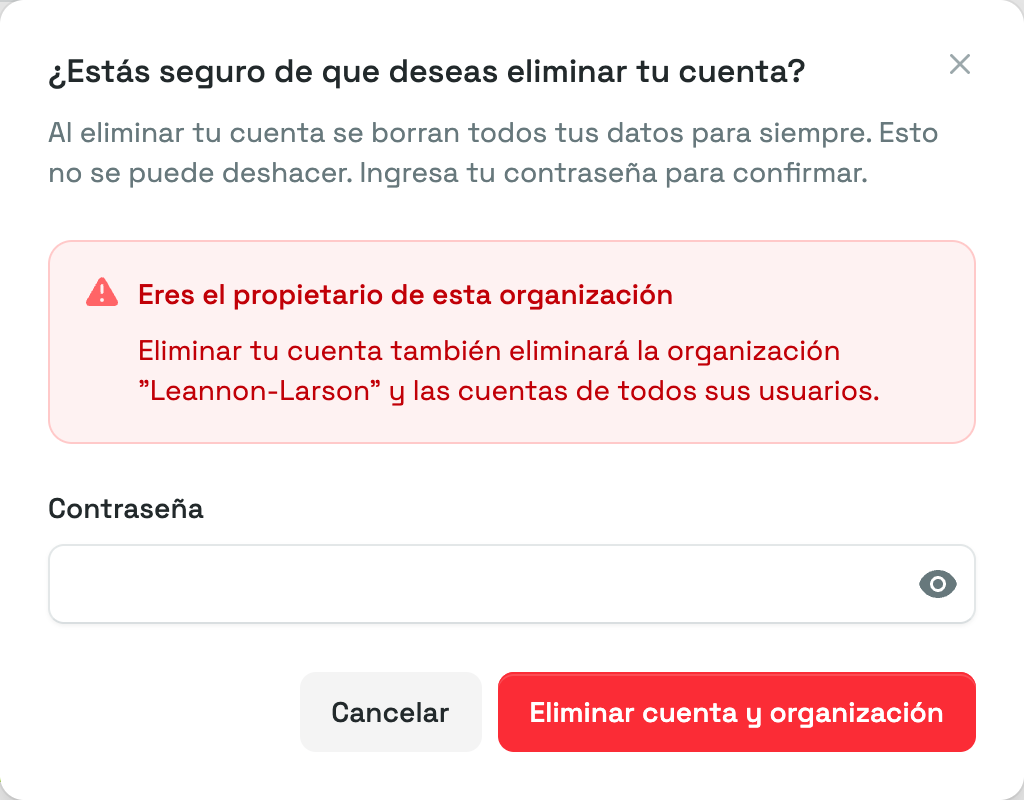
La ventana pregunta "¿Estás seguro de que deseas eliminar tu cuenta?" y advierte que al eliminarla se borran todos tus datos para siempre y que la acción no se puede deshacer. Para continuar tienes que escribir tu contraseña actual y confirmar; Cancelar cierra la ventana sin cambiar nada. Si te registraste con una cuenta social y nunca has creado una contraseña, créala primero en la página de Cuentas conectadas, porque la ventana de confirmación no acepta una contraseña vacía.
DANGER
Si eres propietario de tu organización, la ventana muestra una advertencia adicional con el nombre de tu organización y el botón de confirmación dice Eliminar cuenta y organización. Al eliminar tu cuenta también se elimina toda la organización, junto con las cuentas de todas las personas que forman parte de ella, no solo la tuya. No hay forma de deshacerlo ni un paso posterior para exportar tu información, así que guarda antes lo que todavía necesites.
Una vez que confirmas, Priscale cierra tu sesión, elimina los datos y te regresa al sitio público. Si lo que en realidad quieres es dejar de pagar y no desaparecer, revisa primero tu suscripción en la página de Planes y facturación, porque eliminar la cuenta es definitivo.
Páginas relacionadas
- Configuración de seguridad cubre tu contraseña, la autenticación de dos factores y los códigos de recuperación.
- Cuentas conectadas cubre cómo vincular y desvincular el inicio de sesión con Google y GitHub.
- Apariencia es donde cambias el tema y el idioma de la aplicación.
- Organización guarda los datos de tu negocio y tu plan actual.