

Crea tu cuenta
Todo lo que haces en Priscale vive dentro de tu cuenta: tu organización, tu tasa de gasto, tus presupuestos y tus clientes. Crear una toma un par de minutos. Puedes registrarte con tu dirección de correo electrónico y una contraseña, o continuar con una cuenta de Google o GitHub que ya uses. Esta página cubre las dos rutas, además de cómo verificar tu correo, volver a iniciar sesión y recuperar el acceso si olvidas tu contraseña.
Tomes la ruta que tomes, llegas al mismo lugar: la Configuración rápida, el asistente breve que deja tu organización lista para ponerle precio a tu trabajo.
TIP
Las páginas de registro e inicio de sesión detectan automáticamente el idioma de tu navegador: si tu navegador está en español, la aplicación se muestra en español desde el primer momento. ¿Prefieres el otro idioma? Selecciona English o Español debajo de la tarjeta; tu elección se mantiene durante el resto de tu visita. Una vez que inicias sesión, el idioma guardado en tu cuenta (ve Apariencia) toma el control.
Regístrate con tu correo electrónico
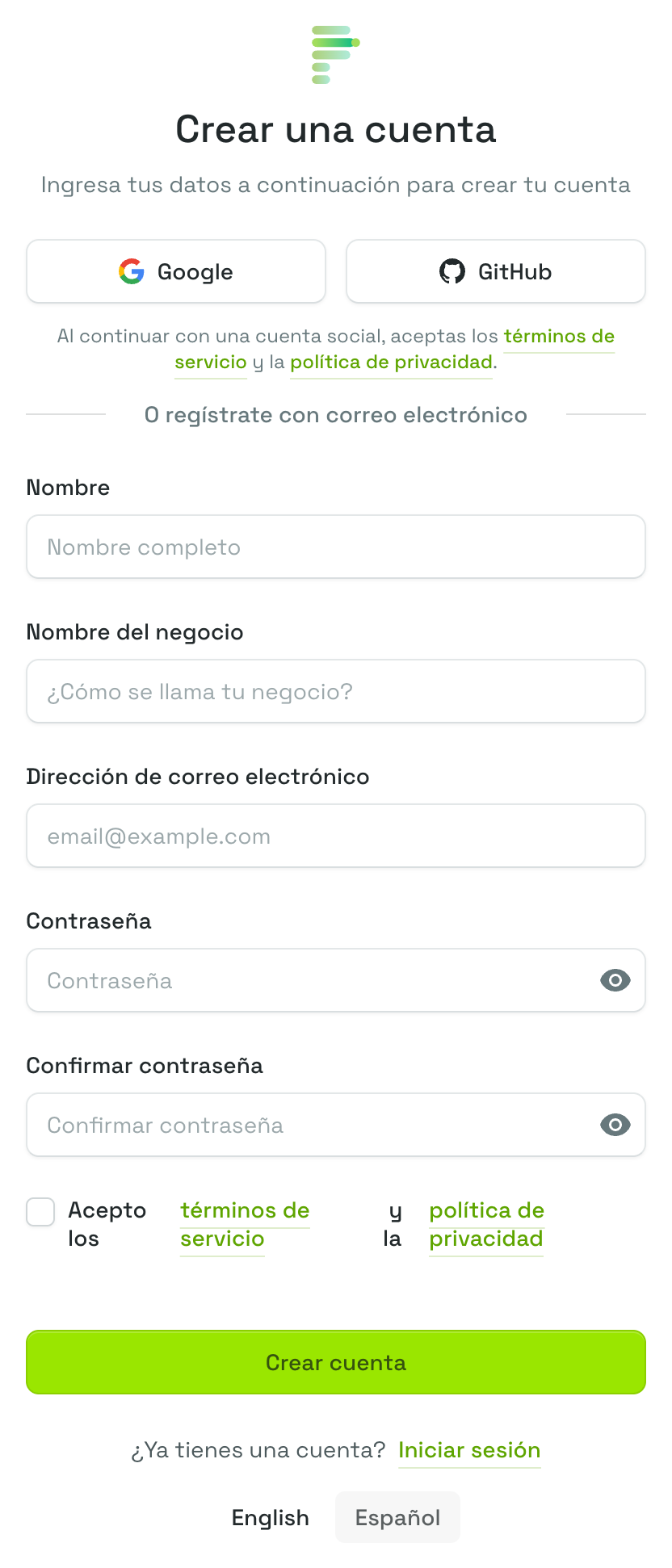
Abre la página de registro y llena el formulario Crear una cuenta:
- Nombre: tu nombre completo. Así es como Priscale se dirige a ti dentro de la aplicación.
- Nombre del negocio: el nombre de tu negocio. Se convierte en el nombre de tu organización y puedes cambiarlo después en la configuración de tu organización.
- Dirección de correo electrónico: ahí llegan los correos de verificación, de restablecimiento de contraseña y las notificaciones. Cada dirección puede usarse para una sola cuenta de Priscale.
- Contraseña y Confirmar contraseña: escribe la misma contraseña dos veces. El ícono de ojo al final de cada campo te deja revisar lo que escribiste.
- Marca la casilla Acepto los términos de servicio y la política de privacidad. Los enlaces se abren en una pestaña nueva, así que tu formulario se queda como lo llenaste.
- Selecciona Crear cuenta.
Cómo elegir tu contraseña
Tu contraseña debe tener al menos 12 caracteres e incluir mayúsculas, minúsculas, números y símbolos. Priscale además la compara contra filtraciones de datos conocidas, así que una contraseña que ya se filtró en otro lado se rechaza aunque cumpla con todo lo demás.
TIP
Una frase corta que puedas recordar, con un número y un símbolo, funciona mejor que una contraseña enredada que tengas que anotar en un papelito. Si usas un gestor de contraseñas, deja que la genere por ti.
Regístrate con una cuenta social
En la parte superior de la página de registro hay dos botones: Google y GitHub. Al seleccionar uno pasas a la pantalla de acceso de ese proveedor y, una vez que autorizas el acceso, regresas directo a Priscale. Debajo de los botones, una línea te avisa que al continuar con una cuenta social aceptas los términos de servicio y la política de privacidad.
Registrarte así tiene varias ventajas:
- No tienes que elegir ni recordar una contraseña. El proveedor se encarga de identificarte.
- Tu correo electrónico ya viene confirmado, así que te saltas por completo el paso de verificación.
- Después puedes agregar el otro proveedor y usar el que te quede más cómodo.
Como el registro social no pide el nombre del negocio, la Configuración rápida te lo pide en el paso Información del negocio, donde el campo se llama Nombre de la empresa.
WARNING
Al continuar con una cuenta social, tu cuenta de Priscale queda sin contraseña. Si más adelante quieres iniciar sesión con tu correo electrónico, primero define una contraseña desde tu página de cuentas conectadas.
Si ya tienes una cuenta de Priscale y luego continúas con un proveedor social que usa el mismo correo, Priscale enlaza las dos y te deja dentro. No terminas con una segunda cuenta separada.
Verifica tu correo electrónico
Cuando te registras con correo y contraseña, Priscale envía el correo de verificación de inmediato y muestra la página Verifica tu correo electrónico. Abre el correo, selecciona el enlace de verificación y pasas a la Configuración rápida.
Mientras tu dirección no esté verificada no puedes usar el resto de la aplicación, así que conviene hacerlo de una vez.
Si después de un minuto o dos el correo no llega:
- Revisa tu carpeta de spam o correo no deseado, y la pestaña de promociones.
- Selecciona Reenviar correo electrónico de verificación en la página Verifica tu correo electrónico. Aparece un mensaje de confirmación cuando el correo nuevo va en camino.
- Asegúrate de haber escrito bien la dirección con la que te registraste. Si tiene un error, selecciona Cerrar sesión y regístrate de nuevo con la dirección correcta.
Inicia sesión
Entra a la página de inicio de sesión, escribe tu Dirección de correo electrónico y tu Contraseña, y selecciona Iniciar sesión.
Vale la pena saber algunas cosas:
- Recuérdame mantiene tu sesión abierta en ese dispositivo, para que no tengas que identificarte cada vez que regresas.
- Los dos botones sociales están arriba de los campos de correo. Selecciona el proveedor con el que te registraste, o cualquiera que hayas conectado después, para entrar sin escribir una contraseña.
- Si tu dispositivo es compatible con llaves de acceso, arriba de la página aparece el botón Iniciar sesión con una llave de acceso. Las llaves de acceso se configuran en tu configuración de seguridad una vez que ya estás dentro.
- Si tienes activada la autenticación de dos factores, Priscale te pide el Código de autenticación de tu aplicación de autenticación después de la contraseña. Si no tienes tu teléfono a la mano, elige iniciar sesión con un código de recuperación y usa uno de los códigos que guardaste al activarla.
TIP
Si varios intentos de inicio de sesión fallan uno tras otro, Priscale pausa los siguientes intentos por un rato. Es una protección deliberada contra alguien que intente adivinar tu contraseña. Espera un minuto e inténtalo de nuevo, o restablece tu contraseña si ya no la recuerdas bien.
Restablece una contraseña olvidada
- En la página de inicio de sesión, selecciona ¿Olvidaste tu contraseña?
- Escribe tu correo electrónico y selecciona Enviar enlace para restablecer contraseña.
- Abre el correo y selecciona el enlace. Te lleva a la página Restablecer contraseña con tu dirección ya escrita.
- Escribe tu contraseña nueva dos veces y selecciona Restablecer contraseña.
Aplican los mismos requisitos de contraseña que al registrarte. Los enlaces para restablecer caducan después de un tiempo y solo sirven una vez, así que si el enlace ya no funciona, pide uno nuevo desde la misma página.
Si no llega ningún correo, revisa tu carpeta de spam y confirma que estás usando la dirección con la que se creó tu cuenta. Si originalmente te registraste con una cuenta social, inicia sesión con ese proveedor y luego define una contraseña desde tu página de cuentas conectadas.
La verificación de seguridad automática
Los formularios de registro, inicio de sesión y ¿Olvidaste tu contraseña? hacen una verificación de seguridad automática que mantiene fuera a los bots. Normalmente se completa sola. Si aparece un mensaje pidiéndote completar la verificación, hazlo y vuelve a enviar el formulario.
Qué sigue
Una vez dentro, la Configuración rápida te guía por los datos de tu organización y por los gastos y el equipo que hay detrás de tu primera tasa de gasto. Termina en tu página de Tasa de gasto, donde te espera tu primer número con el desglose que hay detrás. De ahí en adelante, el Panel principal es tu base.
Tu cuenta nueva empieza con un periodo de prueba gratis, y no necesitas tarjeta para arrancar. En Planes y facturación ves qué incluye cada plan y cómo suscribirte cuando estés listo.
Páginas relacionadas
- Cuentas conectadas: enlaza o desconecta Google y GitHub, y define una contraseña si te registraste con una cuenta social.
- Configuración de seguridad: cambia tu contraseña, activa la autenticación de dos factores y administra tus códigos de recuperación.
- Configuración de perfil: actualiza tu nombre, tu correo electrónico y tu zona horaria.
- Configuración de apariencia: cambia el tema y tu idioma.