

Tasa de gasto
Tu tasa de gasto es lo que tu negocio consume por hora solo por existir: el costo de mantenerte abierto antes de que quede un solo peso de ganancia. Es el piso de cada precio que Priscale te recomienda, y por eso la página Tasa de gasto es de las primeras que conviene visitar y de las pocas que vale la pena volver a revisar conforme cambian tus costos.
La página tiene tres partes. A la izquierda, Priscale te dice cómo se calcula el número en tu caso y te pide lo que ese cálculo necesita. A la derecha, la tarjeta Resultado de la tasa de gasto te muestra la cifra por hora. Abajo, una fila de gráficas desglosa los números que la produjeron.
TIP
Tu tasa de gasto es un costo, no tu precio. Cada hora de trabajo tiene que traer al menos esa cantidad antes de que haya ganancia en el trabajo. Lo que cobres por encima es otra decisión, y la cubren Cómo determinar el valor de mercado y Cómo poner precio a un servicio.
Cómo calcula tu plan tu tasa de gasto
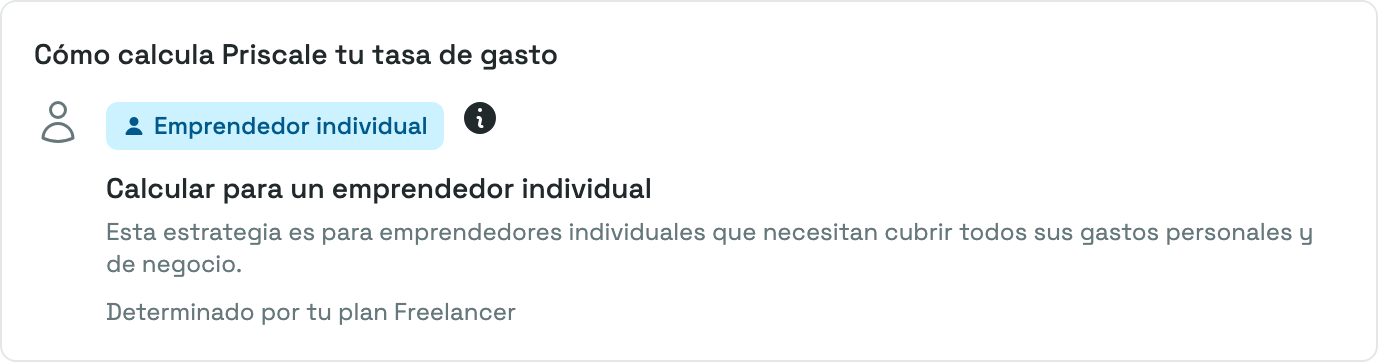
Alguien que trabaja por su cuenta los fines de semana y una empresa con seis personas en la nómina no tienen los mismos costos que cubrir, así que Priscale no calcula su tasa de gasto igual. Hay tres cálculos, y tu plan decide cuál te toca. Aquí no hay nada que elegir ni ninguna opción que cambiar: la tarjeta Cómo calcula Priscale tu tasa de gasto simplemente te dice cuál tienes, con la línea Determinado por tu plan … debajo, y el formulario de abajo te pide solo lo que ese cálculo necesita.
| Tu plan | Tu cálculo |
|---|---|
| Medio tiempo | Negocio paralelo |
| Freelancer | Emprendedor individual |
| Negocio, y cualquier prueba gratuita | Empresa en crecimiento |
El botón Cómo funciona, en la parte superior de la página, abre un resumen llamado Cómo se calcula la tasa de gasto con los tres, para que veas qué hacen los otros planes sin salir de la página. El pequeño icono de información junto a la etiqueta de tu cálculo te muestra esa misma explicación ahí mismo. En Planes y facturación está el resto de lo que incluye cada plan.
Negocio paralelo, en el plan Medio tiempo
Para quienes tienen un empleo de tiempo completo y llevan este negocio en paralelo para ganar un dinero extra.
Te pide dos cosas:
- ¿Cuál es tu meta de ingresos para el año? El dinero extra que quieres que este negocio te traiga durante el año.
- Tiempo que tienes disponible para trabajar, que defines con los tres controles deslizantes que se describen más abajo.
Tu meta de ingresos se divide entre las horas que tienes disponibles, y eso es tu tasa de gasto. Los gastos no entran en este cálculo, porque tu empleo ya cubre los gastos del hogar. Por eso mismo el plan Medio tiempo no incluye las páginas Gastos ni Empleados: este cálculo nunca las lee.
Emprendedor individual, en el plan Freelancer
Para quienes se dedican a su negocio de tiempo completo y viven de él: es su fuente principal de ingresos y con ella pagan tanto las cuentas personales como las del negocio.
Te pide:
- Tus gastos, personales y del negocio, registrados en la página Gastos.
- Tiempo que tienes disponible para trabajar, que defines con los tres controles deslizantes.
Todo lo que tienes que cubrir este año, lo personal y lo del negocio juntos, se divide entre las horas que tienes disponibles. Registrar solo los gastos del negocio es el error más común aquí: cuando trabajas por tu cuenta no hay un sueldo aparte que pague la renta, así que dejar fuera los costos personales te da una tasa de gasto demasiado baja y precios demasiado baratos.
Empresa en crecimiento, en el plan Negocio
Para empresas con varios empleados, donde el negocio paga sus propios gastos y el sueldo de todos. Toda prueba gratuita usa también este cálculo, y por eso una cuenta recién creada empieza aquí.
Te pide:
- Tus gastos, personales y del negocio, en la página Gastos.
- Tu equipo, en la página Empleados, incluyéndote a ti. El registro de cada empleado guarda su pago junto con los días y las horas que trabaja y qué parte de ese tiempo es realmente facturable.
Tu nómina total del año se suma a tus gastos totales del año, y el resultado se divide entre las horas facturables de todos. La tarjeta Resultado de la tasa de gasto lo detalla en Cómo se calcula esto, donde ves la nómina, los gastos, el total por cubrir este año y las horas facturables entre las que se dividió.
Este cálculo no usa los controles de disponibilidad, así que no aparecen en el formulario. Las horas salen de los registros de tu equipo, y por eso agregar o quitar un empleado cambia el número de inmediato.
TIP
La tasa de gasto de una Empresa en crecimiento suele salir más baja de lo que la gente espera, y eso no es un error. Entre más horas facturables tenga tu equipo, menor es la parte de los mismos costos que le toca a cada hora.
Tiempo que tienes disponible para trabajar
En los cálculos de Negocio paralelo y Emprendedor individual defines tus horas con tres controles deslizantes: Horas al día (de 1 a 24), Días por semana (de 1 a 7) y Meses al año (de 1 a 12). Las tarjetas de abajo reflejan lo que elegiste como Horas por día, Días por semana y Meses por año, y la cifra Horas de trabajo al año en la tarjeta de resultado te muestra el total anual que suman.
Priscale saca ese total sobre un año estándar de 52 semanas, así que el número no se mueve según el año en el que lo configures. Ocho horas al día, cinco días por semana, doce meses al año dan 2,080 horas.
WARNING
Estos controles no son una lista de deseos. Son las horas que realmente puedes poner en una factura, y Priscale divide tus costos entre ellas. Si las pones muy altas, tu tasa de gasto se ve artificialmente barata y todos los precios que se construyen sobre ella quedan demasiado bajos. Deja espacio para cotizar, facturar, trasladarte y hacer administración.
En el cálculo de Empresa en crecimiento, el número equivalente son las horas facturables de los registros de tus empleados, y la misma advertencia aplica al porcentaje facturable que le asignas a cada persona. Nadie factura ocho horas de una jornada de ocho horas.
Tus horas disponibles hacen algo más que dividir tus costos. En los cálculos de Negocio paralelo y Emprendedor individual, esas horas también son el tiempo vendible del año que hay detrás de la barra Horas disponibles de la barra lateral, que lleva la cuenta de cuánto del año ya comprometiste. Solo el cálculo de Empresa en crecimiento usa ahí las horas facturables de tus empleados, así que en ese cálculo la barra aparece cuando ya registraste a tu equipo. Eso se explica en Panel principal.
Guarda tus cambios
Los cambios de este formulario no se aplican solos. El botón Establecer tasa de gasto permanece deshabilitado mientras nada en la página sea distinto de lo guardado, y si pasas el cursor sobre él sin nada por guardar te lo explica. Al presionarlo, Priscale guarda la configuración, recalcula y te lo confirma con "Tasa de gasto actualizada."
Justo después de un cambio de plan, el botón está activo desde que llegas, aunque no hayas tocado nada, porque lo que cambió es el cálculo mismo.
Los gastos y los empleados funcionan distinto: como viven en sus propias páginas, cambiarlos recalcula tu tasa de gasto por su cuenta. No necesitas volver aquí ni presionar nada.
Cómo leer el resultado
La tarjeta Resultado de la tasa de gasto muestra una etiqueta con el cálculo con el que se sacó lo que tienes guardado, una explicación de una línea, las cifras que entraron y luego el número en sí bajo Tu tasa de gasto por hora es.
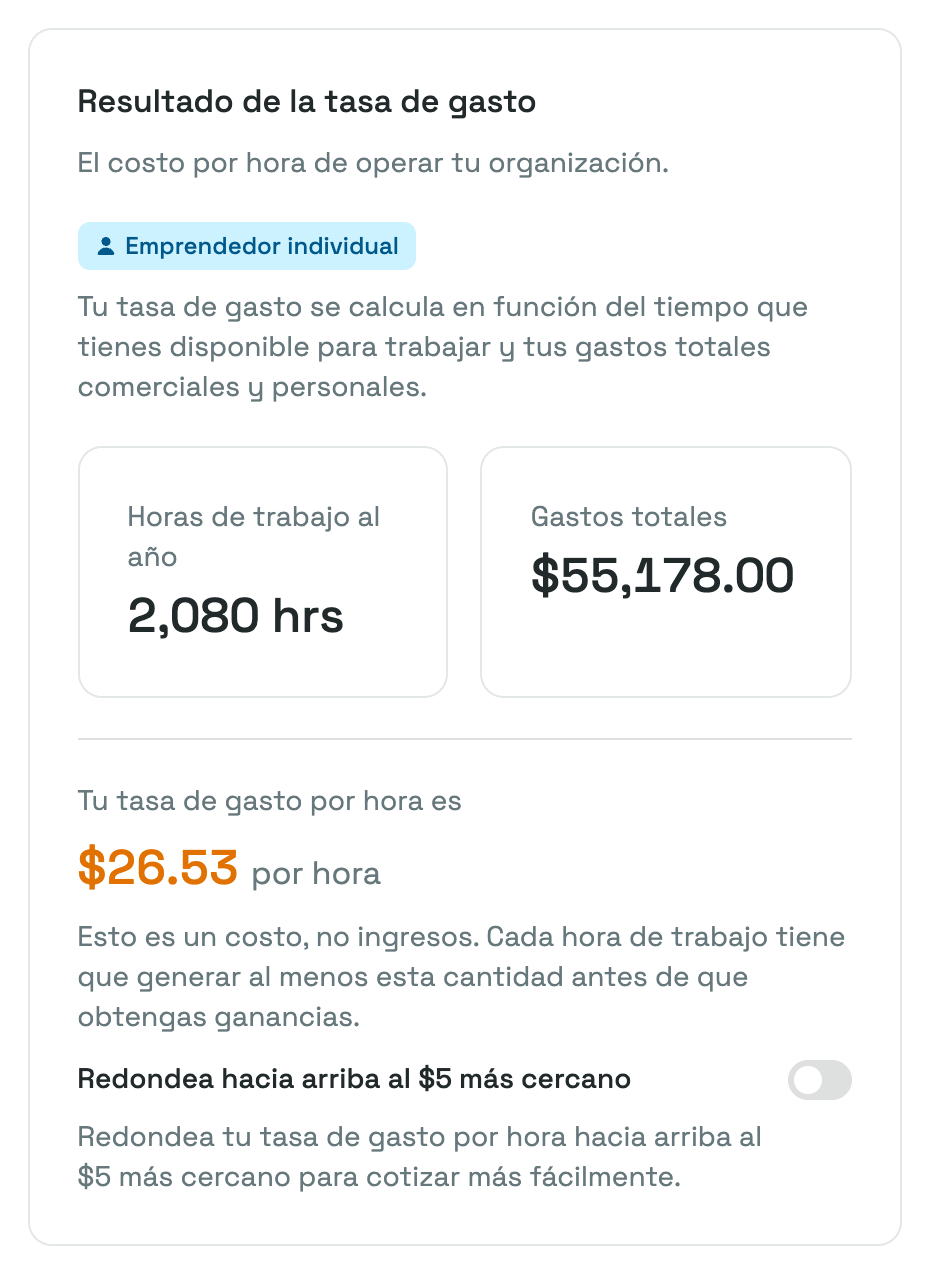
Qué cifras aparecen depende de tu cálculo:
| Cifra | Negocio paralelo | Emprendedor individual | Empresa en crecimiento |
|---|---|---|---|
| Horas de trabajo al año | Sí | Sí | — |
| Gastos totales | — | Sí | Sí |
| Total de horas facturables | — | — | Sí |
| Nómina total | — | — | Sí |
La tarjeta siempre refleja lo que tienes guardado. Justo después de un cambio de plan, eso significa que sigue mostrando tu cifra anterior con su etiqueta anterior hasta que presiones Establecer tasa de gasto, y es a propósito: el último número que guardaste todavía es sobre el que se construyeron tus precios.
Cuando el número todavía no se puede calcular
Si falta algo, un aviso de Ya casi ocupa el lugar de la cifra y de todo lo que va debajo, incluido el interruptor de redondeo, y te dice qué agregar: tu primer gasto en el cálculo de Emprendedor individual, tu primer empleado en el de Empresa en crecimiento, o el resto del formulario en los demás casos. Llena lo que falta y la tasa de gasto se calcula automáticamente, sin ningún paso extra aquí.
Para qué se usa tu tasa de gasto
Nada de esta página es decorativo. La cifra por hora recorre el resto de Priscale:
Cada tarea que agregas a un servicio tiene una duración, y esa duración se convierte en dinero según tu tasa de gasto. Suma los costos de las tareas y los materiales y tienes el costo de producción del servicio, que es el punto de equilibrio sobre el que se arma el espectro de precios. Consulta Cómo armar un servicio y Cómo poner precio a un servicio.
Redondea hacia arriba al múltiplo de cinco más cercano
Debajo del resultado hay un interruptor llamado Redondea hacia arriba al $5 más cercano, en tu propia moneda. El interruptor solo aparece cuando ya se puede calcular tu tasa de gasto. Actívalo y tu tasa de gasto por hora se redondea hacia arriba al múltiplo de cinco más cercano, y si ya cae justo en uno se queda igual. El redondeo hace más fácil hablar de números al cotizar y te da un pequeño colchón en cada hora que vendes.
El interruptor se aplica de inmediato, sin presionar Establecer tasa de gasto. Cuando el redondeo cambia el número, la cifra real sigue visible debajo como Antes de redondear, así que siempre sabes cuánto agregó el redondeo.
Ese colchón es dinero real, y Priscale lo lleva por separado en lugar de esconderlo: en el Panel principal, la franja más clara de Redondeo encima de la barra de ganancia de la gráfica Ingresos vs. Ganancia es la ganancia que vino del redondeo y no del precio que fijaste. Con el redondeo desactivado, esa franja nunca aparece. Consulta Panel principal.
Las gráficas de desglose
Las gráficas debajo del formulario muestran qué entró al número, y cuáles aparecen depende del cálculo que te da tu plan.
- Desglose de gastos personales y Desglose de gastos del negocio separan cada lado de lo que gastas en Recurrente y No recurrente, con la cantidad de cada uno abajo. Aparecen en los cálculos de Emprendedor individual y Empresa en crecimiento, que son los que leen tus gastos. Solo se cuentan los gastos que aplican al año en curso.
- Desglose de tu tiempo de trabajo compara tus horas Trabajando del año contra el resto del tiempo Sin trabajar, y repite la frase que describe tus controles deslizantes. Aparece en los cálculos de Negocio paralelo y Emprendedor individual, y en Negocio paralelo también verás tu Meta de ingresos debajo.
- Desglose de horas facturables de empleados divide el año de tu equipo en horas Facturable y No facturable, y muestra tu número de empleados y tu Nómina anual. Aparece solo en el cálculo de Empresa en crecimiento.
Una gráfica que todavía no tiene datos detrás muestra un botón que te lleva a donde se capturan, como Crear gastos del negocio o Crear empleados.
Mantén tu tasa de gasto al día
Tu tasa de gasto es una fotografía en dos sentidos, y cada uno se comporta distinto.
La tasa de tu organización sigue a tus costos. Agrega un gasto, dale un aumento a alguien, cambia tu disponibilidad, y se recalcula.
Los servicios que ya tienes con precio, no. Cada servicio conserva la tasa de gasto que traía cuando lo armaste, y es a propósito: un trabajo viejo no debería cambiar de precio en silencio cada vez que se mueven tus costos. Cuando las dos dejan de coincidir, aparece un botón Actualizar tasa de gasto junto a las demás acciones en la parte superior de ese servicio o de un presupuesto hecho a partir de él, y en el presupuesto además se muestra un aviso de Tasa de gasto desactualizada que nombra las dos cifras. Al presionarlo te pide confirmar y luego recalcula los costos de las tareas y el costo de producción de ese servicio con tu tasa actual.
WARNING
Arregla el orden, no solo el número. Si cambiaron tus gastos, tu nómina o tus horas, actualiza primero tu tasa de gasto aquí, luego actualiza el servicio afectado y al final revisa su precio. Una tasa desactualizada hace que todos tus precios se vean mejor de lo que en realidad son.
En Cómo armar un servicio, Cómo poner precio a un servicio y Cómo ajustar un presupuesto se explica qué revisar después de una actualización.
Cuando cambias de plan
Como tu plan decide el cálculo, cambiarte de plan cambia la forma de sacar tu cifra por hora. Priscale no cambia el número en silencio. La siguiente página que abras te trae aquí, con un aviso de Tu plan cambió la forma de calcularla arriba del formulario que nombra el cálculo nuevo, y el formulario ya te muestra los campos que necesita. Algunos pueden estar vacíos, porque el cálculo anterior nunca te los pidió.
Llena lo que falte y presiona Establecer tasa de gasto. Hasta que lo hagas, el resto de la aplicación te va a seguir regresando a esta página, y la tarjeta de resultado va a seguir mostrando la cifra que guardaste la última vez. Si no eres la persona que puede editar la tasa de gasto, Priscale te pide que un propietario o administrador la configure de nuevo.
Vale la pena saber unas cuantas cosas:
- Solo se conservan los valores que usa tu cálculo actual. Si guardas cualquier cálculo distinto al de Negocio paralelo, se borra la meta de ingresos, y si guardas el de Empresa en crecimiento se descarta la disponibilidad que tenías guardada, porque toma sus horas de tu equipo. Si más adelante regresas a alguno de esos, se te van a pedir esos números otra vez.
- Tus gastos, empleados, empresas, servicios y presupuestos no se tocan. Lo único que cambia es la forma de sacar la cifra por hora, y un plan que ya no incluye Gastos o Empleados te sigue mostrando todo lo que ya tenías registrado.
- Los servicios que ya tienen precio conservan su tasa anterior hasta que los actualices, como se explicó arriba.
Cambiar de plan tiene sentido cuando tu situación cambia de verdad: el trabajo paralelo se convierte en tu ingreso principal, o un negocio de una sola persona contrata a su primer empleado. En Planes y facturación se explica cómo cambiarte, y en Flujos de trabajo según tu tipo de negocio se recorre el orden de configuración que espera cada uno de los tres tipos de negocio.
Páginas relacionadas
- Gastos es donde se registran los costos personales y del negocio que hay detrás de dos de los tres cálculos, en los planes Freelancer y Negocio.
- Empleados cubre el pago y las horas facturables entre las que divide el cálculo de Empresa en crecimiento, en el plan Negocio.
- Planes y facturación es donde se decide qué cálculo te toca.
- Configuración rápida es donde se calcula tu primera tasa de gasto.
- Flujos de trabajo según tu tipo de negocio te muestra qué configurar primero según tu tipo de negocio.
- Cómo poner precio a un servicio te muestra qué hace tu tasa de gasto cuando ya hay trabajo al que ponerle precio.
- Panel principal cubre la barra de horas disponibles y la franja de Redondeo.