

Cómo armar un servicio
Armar un servicio es dejar por escrito el trabajo que lleva y las cosas que tienes que comprar para hacerlo, de modo que puedas ver cuánto te cuesta entregarlo antes de ponerle precio. Todo eso ocurre en la página Ajustar servicio, el primer paso del flujo de un servicio, y el número que produce es el Costo de producción del servicio.
WARNING
Un servicio solo se puede armar mientras está en Borrador o En progreso. Deja de ser editable cuando lo completas, cuando pasa su fecha de vencimiento y, si lo configuraste con Cotízalo con un presupuesto, cuando ese presupuesto se completa o se vence. A partir de ahí el primer paso del flujo pasa a ser Ver servicio y las tareas y los materiales quedan bloqueados.
Con Reabrir traes de vuelta un servicio terminado, con dos condiciones: uno vencido te pide primero una nueva fecha de vencimiento, y uno completado que todavía tiene un presupuesto completado te pide editar o eliminar ese presupuesto antes de reabrirse. Cómo administrar tus servicios explica los dos casos.
Llena los datos del servicio
La primera tarjeta de la página guarda los datos que describen el trabajo.
En Cliente y presupuesto, elige el cliente para quien es este servicio, o usa Crear cliente nuevo si todavía no está en tu lista. Después usa el interruptor para indicar si conoces el presupuesto del cliente:
- Con el interruptor en Conozco el presupuesto, el monto se llama Presupuesto proporcionado por el cliente: una cifra real que te dio el cliente.
- Con el interruptor en No conozco el presupuesto, se llama Tu mejor estimación del presupuesto, y Priscale lo trata como una suposición cuando más adelante evalúa el costo de producción.
En Servicio, escribe el Nombre del servicio, la Fecha de inicio y la Fecha de vencimiento (la fecha de vencimiento no puede ser anterior a la de inicio), y responde ¿Cómo quieres poner el precio de este servicio?:
- Cotízalo con un presupuesto arma un presupuesto a partir de tus tareas y materiales para enviárselo a tu cliente.
- Solo precio le pone precio al trabajo directamente, sin enviarle nada al cliente.
También puedes agregar hasta tres Etiquetas, que le ayudan a Priscale a determinar el valor de mercado del servicio, y una Descripción. Haz clic en Guardar cambios cuando termines; la página te avisa si tienes cambios sin guardar para que no los pierdas.
TIP
Si los presupuestos no están disponibles para este servicio, Priscale lo deja en Solo precio y te lo informa. En cualquier caso, en esta etapa no se le envía nada a tu cliente. El presupuesto para tu cliente se crea más adelante, a partir del precio que elijas en Ajustar precio.
Cómo administrar tus servicios explica cada uno de estos campos a detalle, incluido lo que pasa si después cambias la forma de poner el precio.
Agrega las tareas que lleva el trabajo
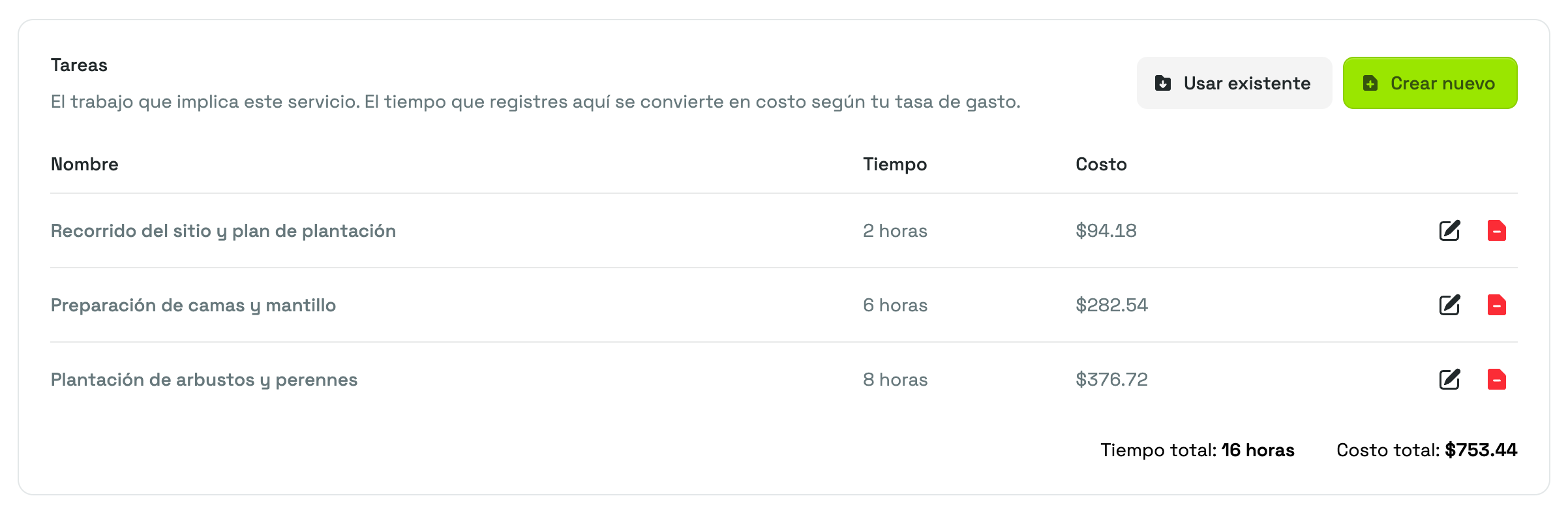
La tarjeta Tareas es donde va el trabajo. Cada tarea carga el tiempo que toma, y ese tiempo se convierte en dinero según tu tasa de gasto.
Tienes dos formas de agregar una:
- Usar existente trae una tarea que ya guardaste. Elígela de la lista y Priscale llena por ti el tiempo predeterminado. Cambia el tiempo si este servicio en particular necesita más o menos; la tarea guardada conserva su propio tiempo predeterminado, así que ajustarlo aquí solo afecta a este servicio.
- Crear nuevo te deja escribir una tarea desde cero, con un Nombre, un Tiempo para completar y una descripción opcional. Al mismo tiempo, la tarea se guarda para que puedas reutilizarla, así que el siguiente servicio ya puede traerla con Usar existente.
El tiempo se captura en dos campos, horas y minutos. Una vez que la tarea está en el servicio, la tabla muestra su Tiempo y su Costo, y los totales debajo suman el Tiempo total y el Costo total de todo el trabajo. Usa el botón del lápiz en una fila para cambiar el tiempo de una tarea, o el botón de quitar para sacarla del servicio.
TIP
Las tareas que ya guardaste no aparecen dos veces: una tarea que ya está en este servicio se filtra de la lista de Usar existente, y si el nombre de una tarea nueva coincide con una que ya tienes, Priscale te pide otro, para que tu lista guardada se mantenga limpia. Usar existente solo aparece mientras te quede alguna tarea guardada que todavía no esté en este servicio; si no, Crear nuevo es el único botón de la tarjeta.
Agrega los materiales que compras o rentas
La tarjeta Materiales cubre todo lo que tienes que comprar o rentar para el trabajo: los costos que tu tasa de gasto no cubre ya.
Funciona igual que las tareas. Usar existente trae un material que guardaste antes y llena su costo predeterminado, y al igual que en la tarjeta de Tareas solo aparece mientras te quede algún material guardado que todavía no esté en este servicio; Crear nuevo agrega uno nuevo y lo guarda para reutilizarlo. Cada material del servicio lleva un Costo (el precio de una unidad) y una Cantidad, y la tabla los multiplica en un Total por fila, con el Costo total de todos los materiales debajo.
Cambiar el costo de un material en este servicio no cambia el material guardado, así que el precio especial que un proveedor te dio en este trabajo no se arrastra al siguiente servicio.
Cómo se suma el Costo de producción
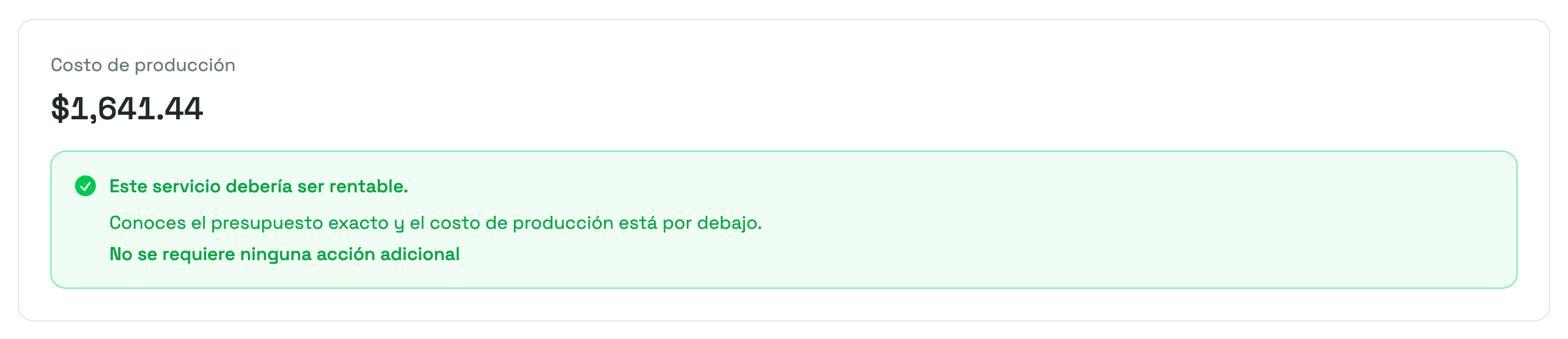
La tarjeta Costo de producción al final de la página es a lo que apunta todo lo anterior: es lo que te cuesta entregar este servicio, antes de cualquier ganancia.
Tu tiempo se cobra a tu tasa de gasto, así que más horas en una tarea significan un costo más alto, y el total de cada material se suma encima. Cada vez que agregas, editas o quitas una tarea o un material, el costo de producción se recalcula de inmediato.
Debajo del número, Priscale te dice qué significa para este trabajo comparando el costo de producción con el presupuesto del cliente que capturaste:
- Sin tareas ni materiales, el costo de producción es cero y todavía no significa nada. Priscale te lo dice en lugar de llamar rentable al servicio.
- Si conoces el presupuesto exacto del cliente y el costo de producción está por debajo, el servicio debería ser rentable.
- Si el presupuesto del cliente es una estimación, el veredicto es más suave en ambas direcciones: el servicio podría ser rentable, o es muy probable que no lo sea.
- Si el costo de producción ya rebasó el presupuesto del cliente, se te dirá que pongas el precio igual o por encima del costo de producción y, cuando el presupuesto del cliente es una cifra firme, que consideres pedirle al cliente renegociarlo.
WARNING
Cada servicio conserva la tasa de gasto con la que se creó, para que un servicio viejo no cambie de precio en silencio cuando cambian tus costos. Si la tasa de gasto de tu organización se movió desde entonces, aparece un botón Actualizar tasa de gasto en la parte superior de la página. Al hacer clic, se recalculan los costos de las tareas y el costo de producción de este servicio con tu tasa actual.
Dónde entran los cargos
Los cargos no son parte de un servicio. Un cargo guardado, como entrega urgente, viáticos o permisos, es un monto fijo que agregas a un presupuesto, en su página Ajustar presupuesto, y sube el total del presupuesto en lugar de tu costo de producción.
Esa diferencia es a propósito: el costo de producción es lo que el trabajo te cuesta a ti, mientras que un cargo es algo que le cobras a tu cliente además del trabajo. Si elegiste Cotízalo con un presupuesto, las tareas y los materiales que armaste aquí se copian al presupuesto cuando se crea, y los cargos se agregan ahí.
Siguientes pasos
Con el costo de producción resuelto, el resto del flujo se trata del precio:
- Valor de mercado del servicio te muestra en cuánto se vende un servicio como el tuyo en otros lados.
- Cómo poner precio a un servicio cubre cómo elegir el precio en el espectro de precios.
- Cómo administrar tus servicios explica los estados, los resultados y la página de detalle del servicio.
Páginas relacionadas
- Tasa de gasto explica el número por hora al que se cobra el tiempo de tus tareas.
- Tareas y Materiales cubren cómo ir armando tus listas guardadas para que los servicios se armen más rápido.
- Cargos y Cómo ajustar un presupuesto cubren los montos que van sobre un presupuesto.