

Enlaces de pago
Un enlace de pago es una dirección en Stripe o PayPal donde tu cliente te puede pagar. El enlace lo creas con tu proveedor de pagos, lo guardas en Priscale y lo agregas a los presupuestos que lo necesiten. Tu cliente recibe entonces un botón en el presupuesto que le envías, y al seleccionarlo se abre tu página de pago.
Priscale guarda la dirección y muestra el botón. No recibe el dinero ni sabe si el pago se hizo, así que aprobar un presupuesto y pagarlo siguen siendo dos cosas distintas. Esta página explica cómo preparar un enlace, la tarjeta Enlaces de pago de un presupuesto, cómo reutilizar los enlaces que ya guardaste y qué ve tu cliente.
Antes de empezar: crea el enlace con tu proveedor
Priscale guarda una dirección que ya tienes, así que primero crea el enlace en Stripe o en PayPal. Todo lo relacionado con el pago se define ahí: el monto, la moneda y si el mismo enlace se puede usar más de una vez. Un enlace de monto fijo funciona bien para un anticipo que cobras en todos los trabajos de cierto tamaño, y uno de monto abierto le queda mejor a un saldo que el cliente captura por su cuenta.
La dirección tiene que cumplir algunas condiciones para que Priscale la guarde:
- Tiene que empezar con https://. Una dirección con http:// a secas no se acepta.
- Tiene que ser la dirección completa, sin número de puerto y sin nada antes del nombre del sitio.
- Tiene que pertenecer al proveedor que elegiste. Los enlaces de Stripe vienen de buy.stripe.com o donate.stripe.com, y los de PayPal de paypal.com, www.paypal.com o paypal.me. Una dirección de PayPal no se guarda con Stripe seleccionado, y una dirección parecida pero de otro sitio no se guarda en absoluto.
TIP
Copia la dirección directo de tu proveedor en lugar de volver a escribirla. Los espacios de sobra y los caracteres invisibles que se cuelan al copiar de un correo se limpian solos, así que un enlace pegado funciona igual.
Cómo agregar un enlace de pago a un presupuesto
Los enlaces de pago viven en la tarjeta Enlaces de pago, la última de la página Ajustar presupuesto, debajo de Acuerdos. La tarjeta está disponible mientras el presupuesto siga abierto a cambios. Hasta que agregues el primero, muestra Aún no hay enlaces de pago y te invita a usar un enlace de pago existente o a crear uno nuevo para este presupuesto.
Cómo crear uno nuevo
- Selecciona Crear nuevo.
- Escribe un Nombre. Así vas a reconocer el enlace después, así que nómbralo por lo que hace, como "Anticipo — 40% para la instalación" o "Mantenimiento mensual automático". Los nombres no se pueden repetir dentro de tu negocio; si reutilizas uno, Priscale te avisa que ya existe un enlace de pago con el mismo nombre.
- Elige el Proveedor, ya sea Stripe o PayPal.
- Pega la URL.
- Selecciona Crear y agregar.
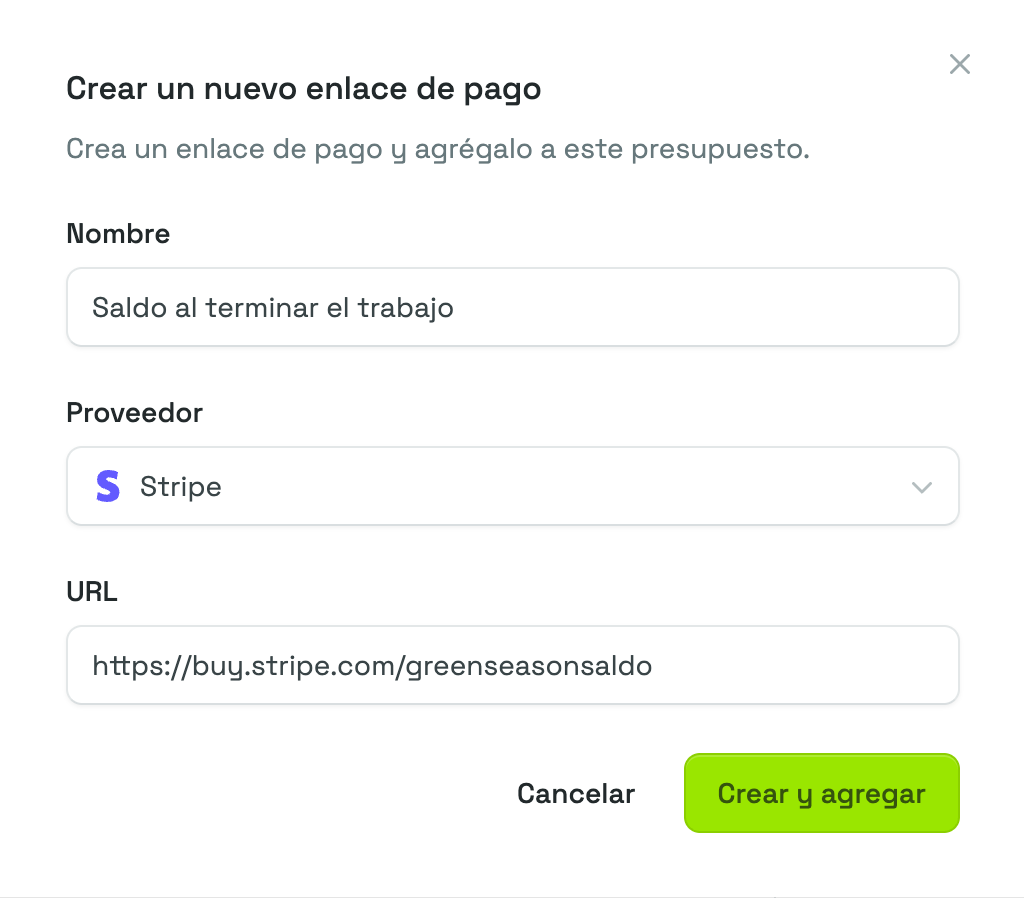
El enlace entra a este presupuesto y a tu lista de enlaces guardados en el mismo paso, así que el siguiente presupuesto lo puede traer sin que vuelvas a escribir nada. Si la dirección no se acepta, Priscale te dice cuál de las condiciones de arriba no cumplió, y el panel conserva lo que capturaste para que lo corrijas.
Cómo usar uno que ya guardaste
Usar existente abre Usar un enlace de pago existente, donde la lista Enlace de pago muestra todo lo que tienes guardado, por proveedor y nombre, con un buscador para las listas largas. Elige uno y selecciona Agregar enlace de pago.
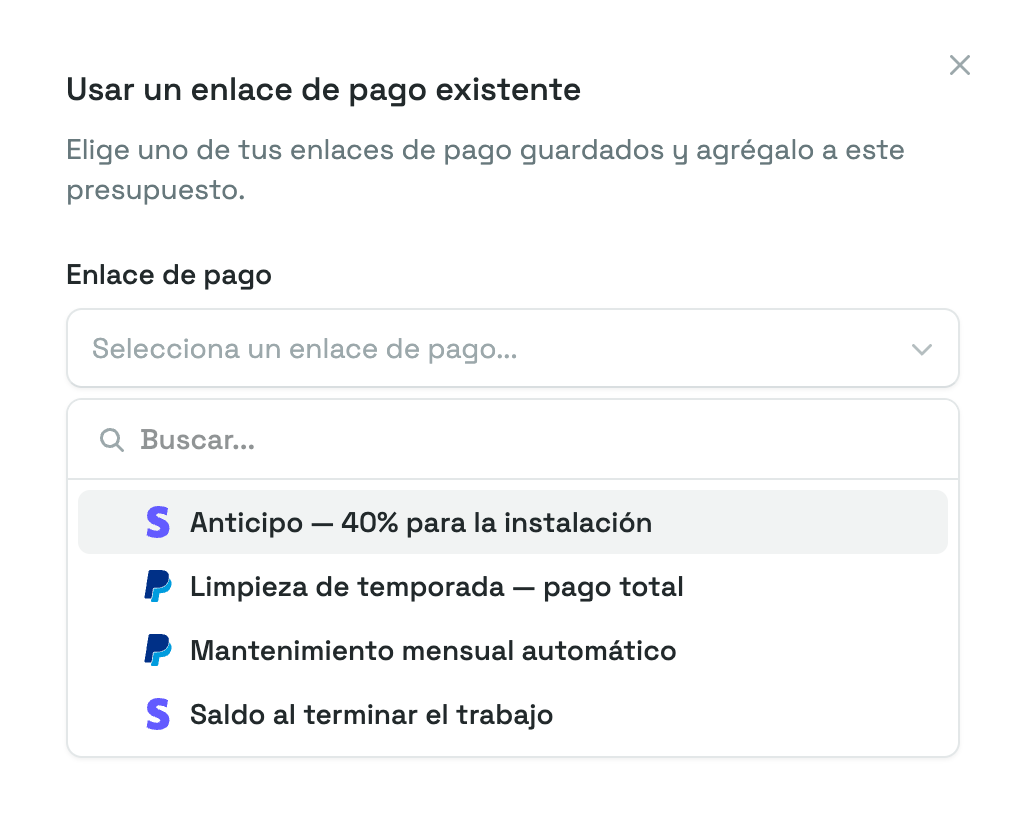
Usar existente solo aparece cuando tienes un enlace guardado que todavía no está en este presupuesto. Por eso no lo vas a ver en el primer presupuesto al que le agregues un enlace, y desaparece de nuevo en cuanto todos los enlaces que guardaste ya están anexados al presupuesto que tienes enfrente.
Tus enlaces de pago guardados
Crear un enlace en un presupuesto lo guarda para todos los presupuestos que vengan después, y por eso vale la pena nombrarlo bien. No hay una lista aparte que mantener: tus enlaces guardados se van formando y se van usando desde esta misma tarjeta.
Lo que queda en el presupuesto es una copia de la dirección, no una referencia viva al enlace guardado:
Esa copia es tuya para ajustarla. Editar enlace de pago, el botón del lápiz de cada renglón, cambia el nombre, el proveedor o la dirección que lleva este presupuesto solamente, y tu enlace guardado y los demás presupuestos conservan lo que tenían. El botón de quitar te pide confirmar antes de sacar el enlace de pago del presupuesto, y el enlace guardado se queda en tu lista para la próxima.
Como un enlace guardado sigue disponible desde que lo creas, ponle a cada uno un nombre que vayas a reconocer meses después, y crea uno nuevo en lugar de reutilizar un nombre viejo cuando cambie una dirección de pago.
WARNING
Si reemplazas un enlace con tu proveedor, los presupuestos que ya llevan la dirección anterior la conservan, y eso es justo lo que mantiene el registro de lo que se le envió a cada cliente. En los presupuestos que sigan abiertos a cambios, actualiza su copia con el botón del lápiz.
La tarjeta de un vistazo
En cuanto hay al menos un enlace anexado, la tarjeta lista cada uno con su Nombre, su Proveedor con el logotipo y su URL, y tres botones en cada renglón.
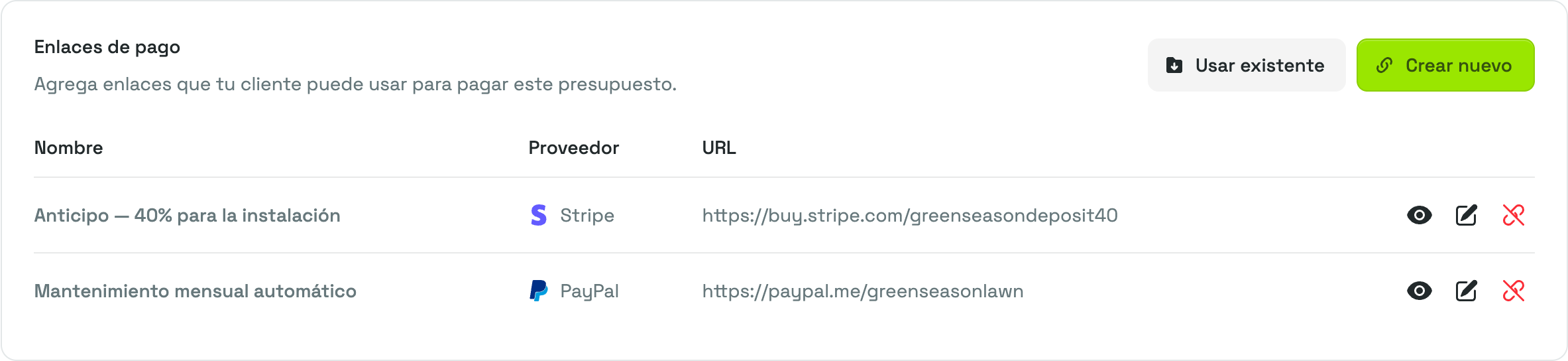
- El botón del ojo, Ver detalles del enlace de pago, abre el nombre y la dirección completos junto con un botón Abrir enlace, para que pruebes la dirección tú mismo antes que el cliente.
- El botón del lápiz abre Editar enlace de pago.
- El botón de quitar saca el enlace de este presupuesto.
Los nombres y las direcciones largas se recortan en la tabla para que las columnas se sigan leyendo. El botón del ojo siempre muestra el texto completo.
WARNING
Los enlaces de pago solo se pueden agregar, editar o quitar mientras el presupuesto siga abierto a cambios. Una vez que está Completado (incluido uno cancelado) o Vencido, sus enlaces de pago quedan fijos tal como se enviaron. En Cómo administrar tus presupuestos se explica qué pasa al reabrir un presupuesto.
Lo que ve tu cliente
En la página privada de revisión que tu destinatario abre desde su correo, arriba del presupuesto aparece un botón por cada enlace de pago, que dice Pagar con Stripe o Pagar con PayPal con el logotipo del proveedor. Al seleccionarlo se abre tu página de pago en una pestaña nueva. Aprobar aparece en la misma fila cuando le permitiste aprobar a ese destinatario.

El botón lleva el nombre del proveedor, no el nombre que le pusiste al enlace; ese nombre aparece cuando el cliente pasa el cursor encima. Por eso dos enlaces de Stripe en el mismo presupuesto le dan a tu cliente dos botones que se ven idénticos: anexa solo el enlace que aplica al trabajo, o repártelos entre proveedores, cuando quieras que la elección sea clara.
En el PDF impreso o descargado aparecen en cambio las direcciones completas, en una sección de Pago que lista el proveedor, el nombre y la dirección de cada enlace. Esa sección solo va en el PDF, porque quienes leen en línea reciben los botones. En Cómo enviar presupuestos se explica todo el lado del cliente.
Páginas relacionadas
- Cómo ajustar un presupuesto cubre el resto de la página Ajustar presupuesto y todo lo demás que se envía con un presupuesto.
- Cómo enviar presupuestos cubre el correo, la página de revisión, la aprobación y el PDF del presupuesto.
- Acuerdos cubre lo otro que viaja con un presupuesto: tus términos como texto en lugar de como enlace.
- Cómo administrar tus presupuestos explica los estados que definen cuándo un presupuesto sigue abierto a cambios.