

Materiales
Casi todo trabajo necesita algo que tienes que comprar o rentar: pintura, filtros, cable, una plataforma elevadora rentada. La página de Materiales, dentro de Preajustes en la barra lateral, es donde guardas esos artículos una sola vez, con el precio que normalmente pagas, para no volver a capturarlos. Cada material guardado queda disponible para cualquier servicio, producto o presupuesto que armes después.
Qué guarda un material
Un material es intencionalmente sencillo. Contiene tres datos:
- Nombre: cómo le llamas al artículo. Los nombres no se pueden repetir en tu cuenta, así que si reutilizas uno, Priscale te avisa que ya existe un material con el mismo nombre y te pide otro.
- Costo: lo que sueles pagar por una unidad. Es un punto de partida, no un precio fijo: es el costo predeterminado cuando agregas el material a un servicio, y lo puedes ajustar por servicio cuando quieras.
- Descripción: notas opcionales sobre el artículo, como el proveedor, la medida o el acabado. Puedes darle formato con negritas, cursivas y tachado, listas con viñetas y numeradas, y enlaces.
Un material guardado no lleva cantidad. La cantidad pertenece al trabajo, así que la capturas al momento de agregar el material a un servicio, producto o presupuesto.
Guardar un material
Hay dos formas de que un material llegue a tu lista, y las dos terminan en lo mismo.
Desde la página de Materiales
Abre Materiales y selecciona Crear nuevo. Se abre el panel Crear material con los tres campos de arriba. Selecciona Crear material para guardarlo, o Guardar y crear otro para dejar el panel abierto y capturar el siguiente artículo de inmediato, que es la forma más rápida de capturar la lista de precios de un proveedor.
Mientras armas un servicio, producto o presupuesto
No necesitas preparar tu lista de materiales por adelantado. La tarjeta Materiales de un servicio, un producto y un presupuesto te ofrece los mismos dos botones:
- Usar existente trae un material que ya guardaste. Elígelo de la lista y Priscale llena su costo por ti; cámbialo si el precio de este trabajo es distinto, luego indica la Cantidad y selecciona Agregar material.
- Crear nuevo te deja capturar Nombre, Costo, Cantidad y descripción en el momento. Selecciona Crear y agregar y el material se suma al trabajo y se guarda en tu lista de Materiales al mismo tiempo, listo para Usar existente la próxima vez.
Ese segundo botón es la razón por la que la página de Materiales se llena sola. Muchos negocios nunca crean un material desde la página de Materiales: arman su lista trabajo por trabajo y solo regresan aquí para ordenarla o actualizar un precio.
TIP
Un material que ya está en el trabajo se filtra de la lista de Usar existente, así que nunca lo agregas dos veces. Usar existente solo aparece mientras te quede algún material guardado que todavía no esté en este trabajo. En caso contrario, Crear nuevo es el único botón de la tarjeta.
Cómo las copias mantienen cada trabajo independiente
Cuando agregas un material a un servicio, producto o presupuesto, Priscale copia sus datos en ese trabajo. La copia es la que entra en el precio del trabajo; el material guardado se queda donde está.
Esto es lo que evita que el precio de un trabajo altere el de otro:
- Cambiar el Costo o la Cantidad de un material dentro de un servicio, producto o presupuesto afecta únicamente a ese trabajo. Tu material guardado conserva su propio costo.
- Editar un material guardado no modifica los servicios, productos y presupuestos que ya lo usan. Sus copias mantienen las cifras con las que se calcularon.
- Quitar un material de un trabajo nunca elimina el material guardado.
Así, el precio especial de un proveedor en un trabajo urgente se queda en ese trabajo, y un aumento que registras hoy no reescribe en silencio un presupuesto que enviaste el mes pasado. Cuando sí quieras que un trabajo existente use el precio nuevo, abre ese servicio, producto o presupuesto y edita el material ahí.
La lista de Materiales
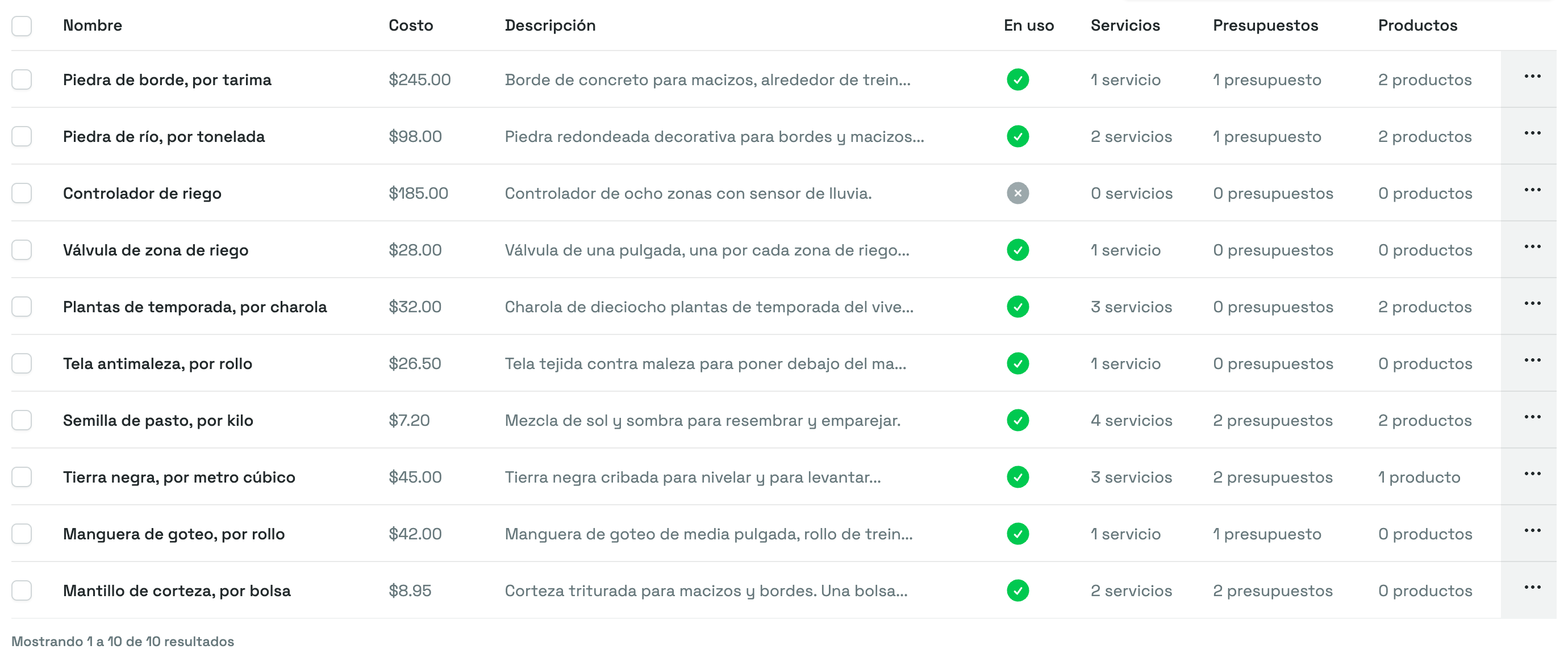
La lista muestra todos los materiales que has guardado, con su Nombre, su Costo y una vista previa corta de su Descripción. Junto a eso, cuatro columnas te dicen dónde se está usando: En uso muestra una palomita verde en cuanto el material aparece en algún lado, y Servicios, Presupuestos y Productos cuentan en cuántos de cada uno está.
Busca en la lista por nombre y ordénala por Nombre o Costo. Al hacer clic en una fila se abre ese material. El menú al final de cada fila ofrece Abrir, Editar y Eliminar, y puedes marcar varias filas y elegir Acciones → Eliminar para borrar varios de una vez.
WARNING
Un material que está en uso no se puede eliminar. Si lo intentas, Priscale te avisa que solo se pueden eliminar materiales sin uso y lo deja intacto, para que el trabajo donde ya está calculado no se vea afectado. Primero quítalo de los servicios, productos y presupuestos que lo usan, o simplemente edítalo en lugar de eliminarlo.
La página de cada material
Al abrir un material verás Información del material: su nombre, costo y descripción tal como están guardados. En la tarjeta de al lado están el ID del material, que puedes copiar por si alguna vez necesitas mencionarlo al pedir soporte, y sus fechas de Creación y Última actualización.
Debajo, tres pestañas muestran todos los lugares donde se usa el material:
- Servicios lista los servicios en los que está, con su cliente, su estado, sus fechas y el Presupuesto del cliente.
- Presupuestos lista los presupuestos en los que aparece.
- Productos lista los productos de los que forma parte.
Cada pestaña tiene su propio campo de búsqueda. Ver en una fila abre ese servicio, presupuesto o producto, y Quitar saca el material de ahí, así no tienes que abrir ese trabajo. Quitar no está disponible en un servicio, presupuesto o producto que ya no se puede editar. Si marcas varias filas y usas Acciones → Quitar, esas filas se omiten y Priscale te avisa.
Los botones en la parte superior de la página son Editar, que vuelve a abrir los mismos tres campos, y Eliminar, que sigue la regla de uso descrita arriba.
Páginas relacionadas
- Tareas cubre la otra mitad del costo de un servicio: el trabajo en sí y el tiempo que toma.
- Cargos cubre los cobros guardados que agregas encima de los costos, como permisos o entrega.
- Cómo armar un servicio muestra dónde entran los materiales en el Costo de producción de un servicio.
- Cómo armar un producto hace lo mismo para las cosas que fabricas y vendes.