

Cómo enviar presupuestos
Enviar es el último paso de un presupuesto. Cuando los números ya están donde los quieres, el paso Enviar presupuesto le presenta tu precio al cliente: cada destinatario recibe su propio correo con su propio enlace privado a una página donde puede leer el presupuesto y, si tú se lo permites, aprobarlo ahí mismo. Esta página cubre a quién puedes enviarle, cómo se comportan esos enlaces, qué te dice cada estado y cada notificación, qué ve tu cliente de su lado y el PDF del presupuesto.
TIP
Enviar para revisión está disponible en todos los planes, incluido Medio tiempo, sin límite de cuántas veces lo hagas. El límite de servicios de cada plan sigue determinando cuántos presupuestos puedes tener, porque cada servicio puede tener como máximo uno. Consulta Planes y facturación para ver qué incluye cada plan.
Qué hay en la página de envío
Abre un presupuesto y elige Enviar presupuesto en el flujo del presupuesto. La página tiene tres cosas, una debajo de la otra:
- El panel Precio objetivo, el mismo resumen que usas al ajustar un presupuesto. Te dice de un vistazo si el presupuesto está Listo para enviar, si todavía le falta para llegar a tu objetivo o si está Encima de tu precio objetivo. Aquí están desactivados los atajos para distribuir un cambio en todo el presupuesto, pero la cifra del objetivo sigue siendo un enlace de Ajustar objetivo que te lleva a la página de precios del servicio por si necesitas cambiarlo.
- La tarjeta Solicitudes de revisión, desde donde envías el presupuesto y luego le das seguimiento a cada destinatario.
- Una vista previa del presupuesto tal como se va a imprimir, con un botón Ver PDF debajo.
Enviar solo tiene sentido mientras el presupuesto sigue abierto, así que el botón Enviar para revisión, las acciones de cada fila y el botón Ver PDF aparecen únicamente en un presupuesto que todavía se puede modificar. En uno completado, cancelado o vencido, la vista previa sigue ahí, pero la tarjeta se vuelve un registro de solo lectura de lo que ya se envió.
Cómo enviar un presupuesto para revisión
Mientras no salga el primer enlace, la tarjeta solo dice Todavía no le has enviado este presupuesto a nadie y te invita a enviarlo para su revisión. Así se hace.
- En la tarjeta Solicitudes de revisión, elige Enviar para revisión. El panel que se abre menciona al Cliente para el que armaste el presupuesto, y su Empresa cuando pertenece a una, para que confirmes que estás en el presupuesto correcto antes de escribir cualquier dirección.
- En Clientes disponibles de la empresa, marca a quien deba recibirlo. Esa sección trae a los clientes que Priscale ya puede contactar: los que tienen correo electrónico registrado y a los que aún no les has enviado este presupuesto. Cada uno aparece con el correo al que le llegaría, y cada uno que marques se convierte en un destinatario más abajo. Cuando el cliente del presupuesto no pertenece a una empresa, la sección se llama Clientes disponibles y ofrece únicamente a esa persona. Y cuando no queda nadie a quien marcar, la sección ni siquiera aparece: el panel abre con una fila de destinatario en blanco lista para llenarse, así que el siguiente paso es tu punto de partida.
- Usa Agregar destinatario para sumar a alguien que no esté en esa sección y llena su Nombre y su Correo electrónico. Mientras la lista de Destinatarios siga vacía, te recuerda de dónde salen: elige un cliente de arriba o agrega uno a mano.
- Para cada destinatario, define el Vencimiento del enlace y decide si activas Puede aprobar el presupuesto.
- Elige Enviar.
Priscale te confirma con Presupuesto enviado para revisión y le manda a cada destinatario su propio enlace. El presupuesto pasa a En progreso, así que se queda editable mientras esperas respuestas.
Si algo de la lista no está bien, no sale nada hasta que lo corrijas. Cada destinatario necesita nombre, correo electrónico y fecha de vencimiento, y todo el envío espera a la fila incompleta en lugar de salir a medias. El mismo correo capturado dos veces, o uno que ya tiene un enlace de este presupuesto, se rechaza con un aviso que te lo explica. Elegir Enviar sin ningún destinatario no envía nada y también te lo dice, y una lista que dejaría el presupuesto arriba de cinco personas se rechaza como Demasiados destinatarios, que te recuerda el máximo en vez de enviar una parte.
TIP
Un presupuesto llega máximo a cinco personas, y ese límite cuenta a todos los que ya lo recibieron. La tarjeta Solicitudes de revisión lo indica debajo de su título: Envía este presupuesto hasta a 5 personas, cada una con su propio enlace privado. En cuanto agregas a todos los destinatarios que te caben, el botón Agregar destinatario desaparece y el panel te dice cuántas solicitudes ya se enviaron. Cada correo puede aparecer una sola vez por presupuesto; si necesitas volver a contactar a la misma persona, revisa Cómo reenviar un enlace.
Cuánto dura un enlace
El Vencimiento del enlace es la fecha en que el enlace del destinatario deja de funcionar, y la defines por destinatario. Tiene que ser hoy o después, y por seguridad nunca puede pasar de tres meses, algo que el propio campo te repite debajo mientras lo llenas. Los clientes que marcas de la lista arrancan con tres meses por defecto; los destinatarios que agregas a mano arrancan sin fecha, así que elige una que corresponda a cuánto tiempo estás dispuesto a sostener el precio. Una fecha fuera de ese rango no se acepta, y el panel te dice por dónde se pasó: si quedó antes de hoy o más allá de los tres meses.
WARNING
La fecha de vencimiento del enlace no es la misma que la fecha Vence impresa en el presupuesto, que es el plazo del presupuesto en sí. Un destinatario todavía puede abrir un enlace activo aunque el presupuesto ya haya vencido, así que mantén ambas fechas alineadas si quieres que terminen juntas.
Quién puede aprobar
Puede aprobar el presupuesto define si ese destinatario en particular ve un botón Aprobar en su página. Viene desactivado, lo que deja su enlace en modo lectura: puede estudiar el presupuesto y pasarlo internamente, pero no puede comprometerse. Actívalo para la persona que de verdad autoriza, y déjalo apagado para quienes solo van enterados. Puedes cambiar de opinión después con Editar en la fila del destinatario, mientras esa persona no haya respondido.
Cómo seguir lo que pasa después
Cada destinatario se convierte en una fila de la tabla Solicitudes de revisión, con columnas para el Destinatario, su Enlace, si Puede aprobar, su Estado y el Resultado. Al pasar el cursor sobre una celda se abre el detalle que hay detrás, y varios de esos detalles además son atajos:
- Destinatario te da el Nombre completo y el Correo electrónico, más el Cliente y la Empresa con los que está registrada esa persona cuando salió de tu lista de clientes. Al seleccionar la dirección se copia, así la pegas en una respuesta sin ir a buscar el registro.
- Enlace guarda el Enlace para compartir y la fecha en que Vence. Al seleccionar el enlace se copia y te confirma con Enlace copiado al portapapeles., y Abrir enlace, justo debajo, abre la página del destinatario en una pestaña nueva cuando quieras leer lo mismo que él.
- Puede aprobar es una marca de sí o no, y al pasar el cursor te aclara si ese destinatario puede aprobar el presupuesto.
- Estado y Resultado explican en una frase cómo va la solicitud y traen las horas detrás: cuándo se vio el presupuesto, en Visto, y cuándo respondió el destinatario, en Completado.
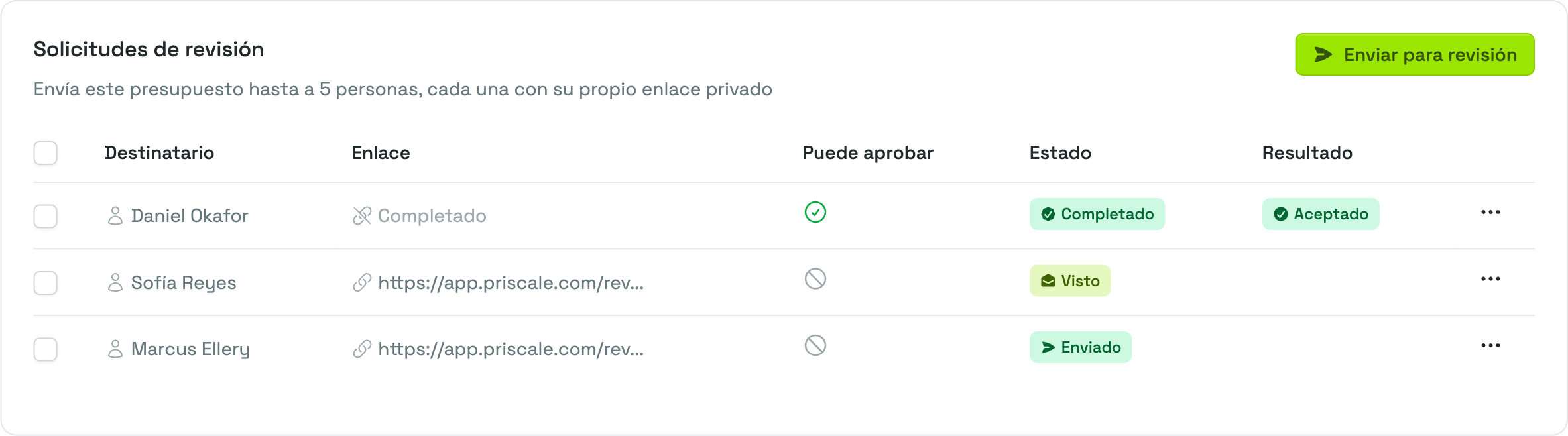
La columna Estado sigue el enlace de un destinatario desde el momento en que lo envías:
- Enviando: el correo va saliendo. Normalmente dura segundos.
- Enviado: el correo salió de Priscale y el enlace ya está activo.
- Error: el correo no se pudo entregar. Casi siempre es una dirección que ya no existe o que quedó mal capturada, así que verifica que esté bien escrita antes de volver a intentarlo.
- Visto indica que el destinatario abrió su enlace, y el detalle registra cuándo. Solo cuenta la visita del propio destinatario: abrir el enlace tú mismo con tu sesión de Priscale iniciada nunca lo marca como visto, así que puedes revisar sin problema lo que va a ver.
- Completado significa que el destinatario respondió, y la columna Resultado muestra qué dijo. Aceptado es lo que produce una aprobación en la página de revisión.
- Expirado: la fecha que pusiste pasó sin respuesta. Si todos los enlaces de un presupuesto expiran así, el presupuesto se completa con el resultado Ignorado, que se explica en Cómo administrar tus presupuestos.
- Archivado aparece en enlaces viejos cuando el presupuesto siguió su camino sin ellos, por ejemplo cuando un presupuesto completado se regresa a en progreso. Los enlaces archivados ya no abren.
Cuando un enlace deja de funcionar, la columna Enlace ya no muestra una dirección sino el motivo: Deshabilitado, Expirado o el estado que lo cerró. Al pasar el cursor te dice en una frase de cuál se trata: si tú lo apagaste, si ya se le pasó la fecha, si el correo nunca le llegó al destinatario, si la revisión ya terminó y el enlace no acepta más respuestas, o si la solicitud quedó archivada. Los enlaces deshabilitados y expirados conservan a la vista la fecha en que Vence, para que sepas cuándo debían terminar.
Cuatro de esos estados también generan una notificación para todo tu equipo: Enviado, Error, Visto y Completado. Enviando, Expirado y Archivado no le avisan a nadie. Las notificaciones llegan a la campana que te acompaña en todas las páginas, y al seleccionar una regresas directo a esta página. En Notificaciones, en el Panel principal, está el texto exacto de cada una, incluidos los dos mensajes distintos que puede producir Completado.
Cómo administrar un enlace ya enviado
El menú de cada fila resuelve todo lo que viene después del envío:
- Deshabilitar enlace apaga un enlace sin borrarlo. El destinatario ya no puede abrir la página y la columna Enlace dice Deshabilitado. Habilitar enlace lo regresa.
- Editar cambia el nombre del destinatario y su ajuste de Puede aprobar el presupuesto. El correo electrónico y la fecha de vencimiento quedan fijos una vez que el correo salió.
- Eliminar borra al destinatario y su enlace de forma permanente. Eliminar al último destinatario de un presupuesto lo regresa a Borrador.
Para quitar a varios destinatarios de una sola vez, primero marca sus casillas. En cuanto seleccionas al menos una fila, aparece un menú de Acciones masivas en el encabezado de la tarjeta.
Cómo reenviar un enlace
No hay un botón de reenvío, y tienes dos maneras de volver a poner un enlace frente a alguien. La directa es copiar el Enlace para compartir desde la columna Enlace, que te toma una sola selección, y mandarlo tú mismo, por el canal que el cliente sí lee; es el mismo enlace privado que se envió por correo. La otra es eliminar la fila de ese destinatario y volver a enviarle el presupuesto al mismo correo, lo que genera un enlace nuevo. Usa la segunda después de un Error, una vez que hayas corregido la dirección.
Qué ve tu cliente
Tu destinatario no necesita una cuenta de Priscale y nunca inicia sesión. El correo le avisa que el presupuesto está listo para revisión, le muestra el ID del presupuesto, le da un botón Ver presupuesto y le indica la fecha en que vence el enlace. El botón abre su página privada.
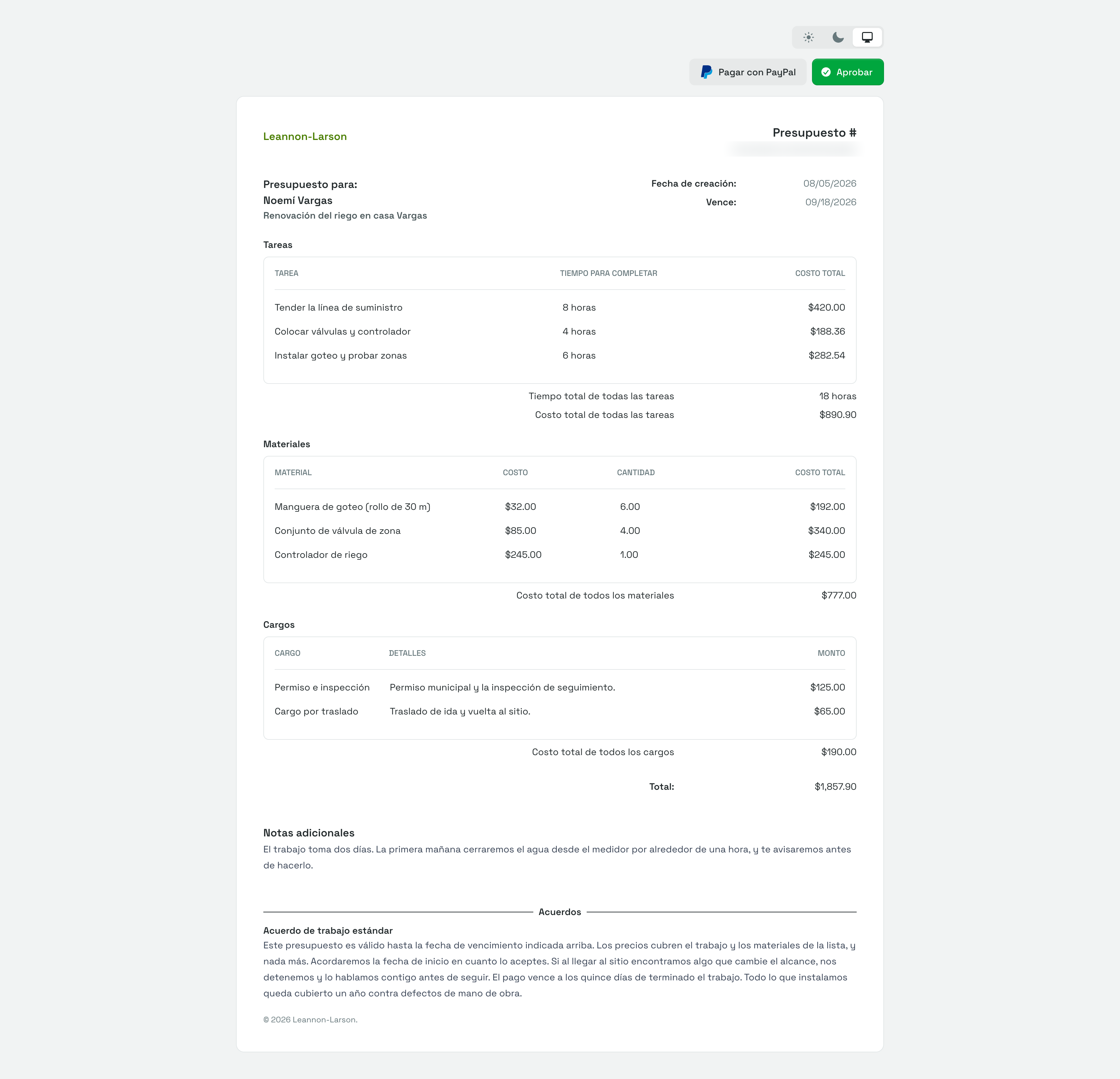
En esa página ve el presupuesto tal como se imprime, más un selector de tema claro y oscuro para leer cómodamente. Arriba están las acciones que le diste:
- Un botón Pagar con por cada enlace de pago anexado al presupuesto, que abre tu página de pago en una pestaña nueva. En Enlaces de pago se explica cómo prepararlos y qué dicen los botones.
- Aprobar, cuando activaste Puede aprobar el presupuesto para ese destinatario.
Al elegir Aprobar se abre una confirmación corta que nombra el correo electrónico bajo el cual quedará registrada la aprobación y aclara que aprobar significa que revisó toda la información y los acuerdos listados. En cuanto confirma, el botón cambia a Aprobado, su fila de tu lado pasa a Completado con resultado Aceptado, el presupuesto se completa como aceptado y tu equipo recibe la notificación.
Si abre un enlace que ya expiró, que deshabilitaste o que se archivó, le aparece una página neutral de Enlace expirado que le indica que le pida uno nuevo a quien se lo envió. Un enlace alterado o mal copiado muestra Enlace inválido. Ninguna de las dos páginas revela nada del presupuesto.
El PDF del presupuesto
Ver PDF abre el presupuesto listo para imprimir en una pestaña nueva, para guardarlo o imprimirlo. Tus destinatarios leen ese mismo documento en su página, con una diferencia: la sección de Pago que se describe abajo solo se agrega en el PDF impreso o descargado, porque ellos reciben botones Pagar con arriba del documento. El documento lleva el nombre de tu negocio y el ID del presupuesto, el cliente, su empresa y el servicio del que salió el presupuesto, junto con la fecha de creación y la fecha en que vence.
Debajo aparecen solo las secciones que el presupuesto realmente tiene: Tareas con el tiempo y el costo de cada una, Materiales con costo unitario, cantidad y total, y Cargos con su detalle y monto, cada sección con su propio subtotal, seguidas del Total. Las Notas adicionales y los Acuerdos se imprimen completos más abajo, y los enlaces de pago que anexaste se listan en una sección de Pago, para que las ligas queden también en el papel. Nada de tu costeo interno aparece aquí; el cliente ve los precios que le estás cobrando.
TIP
El correo lleva un enlace y no un archivo adjunto, así que el cliente siempre lee la versión actual. Si prefieres entregarle un archivo, descárgalo con Ver PDF mientras el presupuesto sigue abierto y mándalo tú mismo.
Páginas relacionadas
- Cómo ajustar un presupuesto cubre cómo dejar listos los números y los acuerdos anexados antes de enviar.
- Cómo administrar tus presupuestos explica el ciclo de vida de un presupuesto y los resultados con los que puede terminar.
- Acuerdos cubre los términos que viajan con el presupuesto.
- Enlaces de pago cubre los botones Pagar con y la sección de Pago del PDF.
- Panel principal es donde llegan las notificaciones de los presupuestos que enviaste.
- Planes y facturación cubre los límites de plan que aplican a los presupuestos.