

Cómo administrar tus productos
Un producto es algo que fabricas y vendes más de una vez: un lote de letreros, una caja de regalo, un mueble, un kit de mantenimiento. Priscale lo trata como una receta, no como un trabajo. Describes qué lleva una unidad, ves cuánto te cuesta hacerla y defines el precio que vas a cobrar por ella de ahí en adelante.
Esa es la diferencia principal con un servicio. Un servicio es un trabajo para un cliente, con presupuesto del cliente, fecha de inicio, fecha de vencimiento y un resultado que registras al terminar. Un producto no tiene nada de eso. No tiene fecha límite, no tiene un presupuesto del cliente y nunca se cotiza en un presupuesto, el documento que le mandas al cliente para que lo apruebe. Solo tiene un costo, un valor de mercado y un precio que apruebas.
Aquí verás la lista de productos, cómo crear uno, los estados por los que pasa y qué encuentras en la página de detalle de un producto.
La lista de productos
Productos en el menú lateral abre la lista. Arriba hay tres tarjetas que cuentan tus productos por estado: Borrador, Planificado y Aprobado.
Debajo de las tarjetas, la tabla muestra cada producto con su Nombre, Cliente, Estado y cuántas Tareas y Materiales lo componen. Al hacer clic en Nombre, Estado, Tareas o Materiales la lista se ordena por esa columna, y el buscador filtra por nombre. Mientras no hayas agregado nada, la página simplemente dice Aún no hay productos.
Al hacer clic en una fila se abre ese producto. A dónde te lleva depende de su estado: un producto que todavía puedes modificar abre en su espacio de Ajustar producto, y uno aprobado abre en su página de solo lectura Ver producto. El menú al final de cada fila tiene ese mismo Abrir, más Eliminar.
Para eliminar varios a la vez, marca la casilla de cada fila, abre el menú Acciones que aparece y elige Eliminar. Priscale te pide confirmar antes. Eliminar un producto aprobado también quita de tus Precios de mercado el precio que había registrado, así que la tarifa que aportaba desaparece con él.
TIP
Si tu plan limita cuántos productos puedes tener, junto a Crear nuevo aparece un contador con cuántos llevas usados y cuántos incluye tu plan, por ejemplo 3 / 5. Cambia a ámbar cuando te acercas al límite y a rojo cuando lo alcanzas. En los planes sin límite no aparece ningún contador. Eliminar un producto libera un lugar, y Planes y facturación explica cómo pasarte a un plan más grande.
Cómo crear un producto
Haz clic en Crear nuevo para abrir el panel de Crear producto. Es corto a propósito, porque todo lo que le da a un producto su costo y su precio viene después.
Cliente
Un producto se puede vincular a un cliente, pero no es obligatorio, y la mayoría no lo está. Déjalo vacío para lo que le vendes a cualquiera que llegue a tu negocio, y elige un cliente solo cuando el producto se fabrique para un comprador en particular. Abre la lista de Cliente para buscar entre tus clientes, o elige Crear cliente nuevo para dar uno de alta sin salir del panel. El campo se puede vaciar de nuevo cuando quieras.
Si sí eliges un cliente, Priscale te sugiere un nombre para el producto, y usa el nombre de la empresa cuando el cliente pertenece a una. Es solo una sugerencia, así que cámbiala por el nombre con el que de verdad conoces el producto.
Producto
- Nombre del producto es el único campo obligatorio. Ponle el nombre con el que se lo dirías a un cliente en voz alta, porque es lo que vas a buscar en la lista después.
- Etiquetas son opcionales, hasta tres por producto. No son solo rótulos: las etiquetas ayudan a Priscale a encontrar precios comparables cuando calcula el valor de mercado. Revisa Etiquetas para armar un buen conjunto.
- Descripción es opcional, y vale la pena escribirla para los detalles que se olvidan fácil entre un lote y otro, como un acabado, una medida o el proveedor con el que te quedaste.
Termina con Crear producto para abrir el nuevo producto de inmediato, o con Guardar y crear otro para dejar el panel abierto con un formulario en blanco.
TIP
Fíjate en lo que el panel no te pide: ni presupuesto del cliente, ni fechas, ni elegir entre cotizar y poner precio. A un producto le pones precio una vez y luego lo vendes una y otra vez, así que no hay fecha que se te pase ni nada que enviarle al cliente para que lo apruebe.
El ciclo de vida de un producto
Cada producto tiene un estado, que se muestra como insignia en la lista de productos y, una vez aprobado, también en la parte superior de su tarjeta Información del producto. A diferencia de un servicio, el estado de un producto lo mueve su precio, no el trabajo que le vas agregando.
- Borrador es donde empieza todo producto nuevo, y donde se queda mientras le agregas tareas y materiales. Agregarlos no lo mueve de ahí; solo elegir un precio lo hace.
- Planificado significa que ya elegiste un precio en el Espectro de precios. El producto sigue siendo totalmente editable, y puedes cambiar de opinión sobre el precio las veces que quieras.
- Aprobado significa que fijaste ese precio. El producto pasa a ser de solo lectura, y su precio queda registrado como un precio de mercado pagado que puedes reutilizar al ponerle precio a trabajos parecidos.
Borrador y Planificado son los dos estados editables. Una vez que un producto está aprobado, su formulario, sus tareas y sus materiales quedan bloqueados, y Priscale te lo indica si intentas guardar un cambio.
Cómo aprobar un producto
Aprobar es el último paso, y sucede en la página de Ajustar precio del producto, no en la lista. Para que aparezca el botón Aprobar tienen que cumplirse dos cosas: el producto necesita un precio elegido en el Espectro de precios, que es lo que lo deja en Planificado, y el espectro tiene que existir, lo cual solo ocurre cuando el producto ya tiene al menos una tarea o un material y un valor de mercado. Cómo poner precio a un producto recorre esa página completa.
Priscale te pide confirmar antes de aprobar, porque la aprobación hace dos cosas al mismo tiempo. Bloquea el producto y registra el precio que elegiste como un precio de mercado pagado. De ahí en adelante ese precio cuenta como una tarifa real y aprobada, y aparece en tus Precios de mercado junto con los precios de trabajos anteriores y de competidores.
WARNING
Cambiar de opinión sobre un producto aprobado está permitido, y es la forma prevista de reajustar el precio. Elegir un precio distinto en el Espectro de precios regresa el producto a Planificado y su precio registrado deja de contar como una tarifa aprobada. Al reajustar el precio, el anterior se conserva como historial en lugar de borrarse, para que tu registro de precios de mercado siga siendo fiel. Lo único que sí borra ese precio registrado es eliminar el producto.
La página de detalle del producto
Un producto aprobado abre en Ver producto, el registro de solo lectura de qué es y cuánto cobras por él. Los pasos del lado izquierdo te mueven entre ese registro y las dos páginas de precio que están detrás, Valor de mercado y Ajustar precio, que se explican en Valor de mercado del producto y Cómo poner precio a un producto.
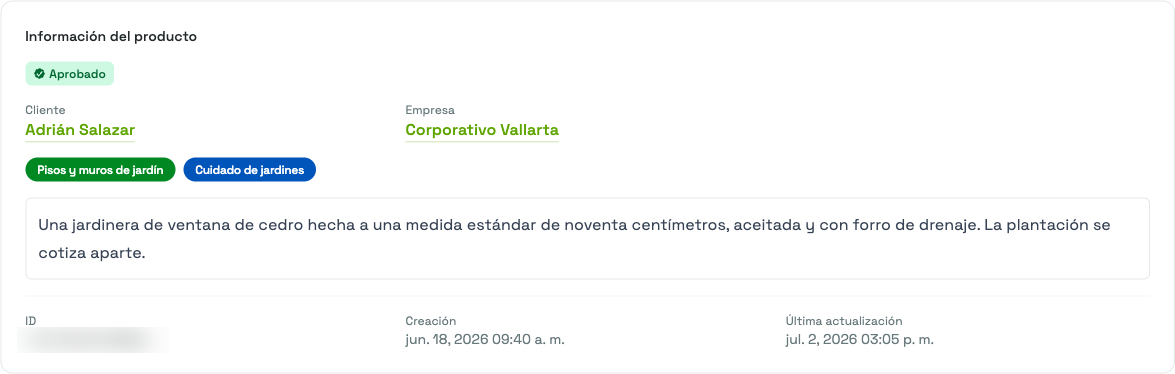
Información del producto abre la página con la insignia de estado, seguida del Cliente y, cuando pertenece a una, la Empresa, ambos enlazados a sus propias páginas (Clientes y Empresas). Debajo vienen las etiquetas y la descripción que escribiste. Al final de la tarjeta hay un identificador de referencia que puedes copiar, más la fecha en que se creó el producto y la de su última actualización.
Precios reúne tres números, uno junto a otro:
- Valor de mercado es lo que vale en el mercado abierto un producto de este alcance.
- Costo de producción es lo que a ti te cuesta hacer una unidad.
- Precio final es el precio que aprobaste, marcado con una insignia de Aprobado.
Aquí no hay una cifra de presupuesto del cliente, porque nadie te dio una. El precio de un producto vive entre el piso de lo que te cuesta y el techo de lo que el mercado está dispuesto a pagar, y esos dos números son todo el contexto que necesitas.
Tareas y Materiales cierran la página, con la lista de lo que realmente compone el producto. Las tareas muestran su tiempo y su costo; los materiales, su costo unitario, la cantidad y el total. Si un producto se aprobó sin unas u otros, la tarjeta simplemente lo indica. Revisa Cómo armar un producto para ver cómo se arman esas listas mientras el producto sigue siendo editable.
Junto al título de la página encuentras Eliminar, que borra el producto, y Flujo de trabajo del producto, un recordatorio breve de los cinco pasos por los que pasa un producto, desde su información hasta el precio que apruebas. En un producto editable aparece un tercer botón, Actualizar tasa de gasto, cuando el producto todavía está costeado con una tasa de gasto distinta de la que tu organización usa ahora; al usarlo se recalcula su costo con la tasa actual.
Páginas relacionadas
- Cómo armar un producto cubre las tareas y los materiales detrás del costo de producción de un producto.
- Valor de mercado del producto explica de dónde sale el valor de mercado de un producto.
- Cómo poner precio a un producto explica el Espectro de precios y cómo llegas a un precio final.
- Precios de mercado es donde queda registrado el precio de un producto aprobado.
- Tasa de gasto explica el número por hora con el que se valora el tiempo de las tareas de tus productos.
- Cómo administrar tus servicios cubre los trabajos únicos de los que un producto es la contraparte.