

Tareas
Casi todos los negocios de servicios repiten los mismos trabajos una y otra vez. Guardar esos trabajos una sola vez, junto con el tiempo que toman, significa que ya no los vuelves a capturar: cada servicio, producto o presupuesto nuevo puede traerlos directo. La página Tareas, dentro de Preajustes en la barra lateral, es donde vive esa lista guardada.
Las tareas guardadas no solo te ahorran tecleo, también influyen en el precio. El tiempo de una tarea se convierte en dinero según tu tasa de gasto, así que una tarea cuyo tiempo ya afinaste con la experiencia de varios trabajos hace más precisa cada cotización que armes con ella.
Qué guarda una tarea
Una tarea guardada tiene tres cosas, y a propósito no guarda nada más:
- Nombre es lo que vas a elegir de la lista más adelante, así que hazlo lo bastante específico para reconocerlo dentro de unos meses. Dos tareas guardadas no pueden llamarse igual; si repites un nombre, Priscale te avisa que ya existe una tarea con el mismo nombre y te pide otro.
- Tiempo para completar es lo que normalmente te toma el trabajo. Ese es el tiempo definido, el punto de partida que se llena solo cada vez que agregas la tarea a algo.
- Descripción es opcional, y ahí va el detalle: qué incluye el trabajo, qué no incluye, y todo lo que tu yo del futuro va a agradecer tener por escrito. Puedes darle formato con negritas, cursivas y tachado, listas con viñetas y numeradas, y enlaces.
Una tarea guardada no trae costo propio. El costo sale del tiempo, valuado con la tasa de gasto del servicio o producto en el que se usa.
TIP
El tiempo se captura en dos campos, horas y minutos — sin escribir la duración con palabras. Una hora y cuarto es 1 en el campo de horas y 15 en el de minutos, y los trabajos largos también caben: el campo de horas llega hasta 999.
Cómo guardar una tarea
Hay dos formas de que una tarea llegue a tu lista, y las dos terminan en lo mismo.
Desde la página Tareas
Elige Crear nuevo para abrir el panel Crear tarea, llena el Nombre, el Tiempo para completar y, si te sirve, una Descripción, y luego elige Crear tarea. Si vas a capturar varias, Guardar y crear otro guarda esta y deja el panel abierto con los campos vacíos para que sigas.
Mientras armas un servicio, producto o presupuesto
No tienes que pasar antes por aquí. En la tarjeta Tareas de un servicio, producto o presupuesto, Crear nuevo crea la tarea en ese momento y al mismo tiempo la guarda en esta lista. El trabajo que estabas armando se queda con la tarea, y el siguiente trabajo que cotices puede traer esa misma tarea con Usar existente sin que hayas visitado nunca la página Tareas.
Por eso la lista se llena sola: arma unos cuantos servicios de forma normal y tus tareas guardadas se van acumulando de paso.
Cómo agregar una tarea guardada a tu trabajo
En la tarjeta Tareas de un servicio, producto o presupuesto, Usar existente abre un selector con tus tareas guardadas. Elige una y Priscale llena el tiempo que traía definido, que puedes cambiar antes de agregarla si este trabajo en particular lleva más o menos.
Lo que queda en el servicio, producto o presupuesto es una copia. La tarea guardada conserva su tiempo definido sin importar lo que le hagas a la copia, y la copia conserva el tiempo que le pusiste sin importar lo que le hagas después a la tarea guardada.
TIP
Una tarea que ya está en el servicio, producto o presupuesto en el que trabajas se filtra de la lista de Usar existente, para que nada se agregue dos veces. Usar existente solo aparece mientras te quede alguna tarea guardada que todavía no esté en ese servicio, presupuesto o producto; cuando ya no hay nada que reutilizar, Crear nuevo es la única forma de agregar una tarea.
La lista de tareas
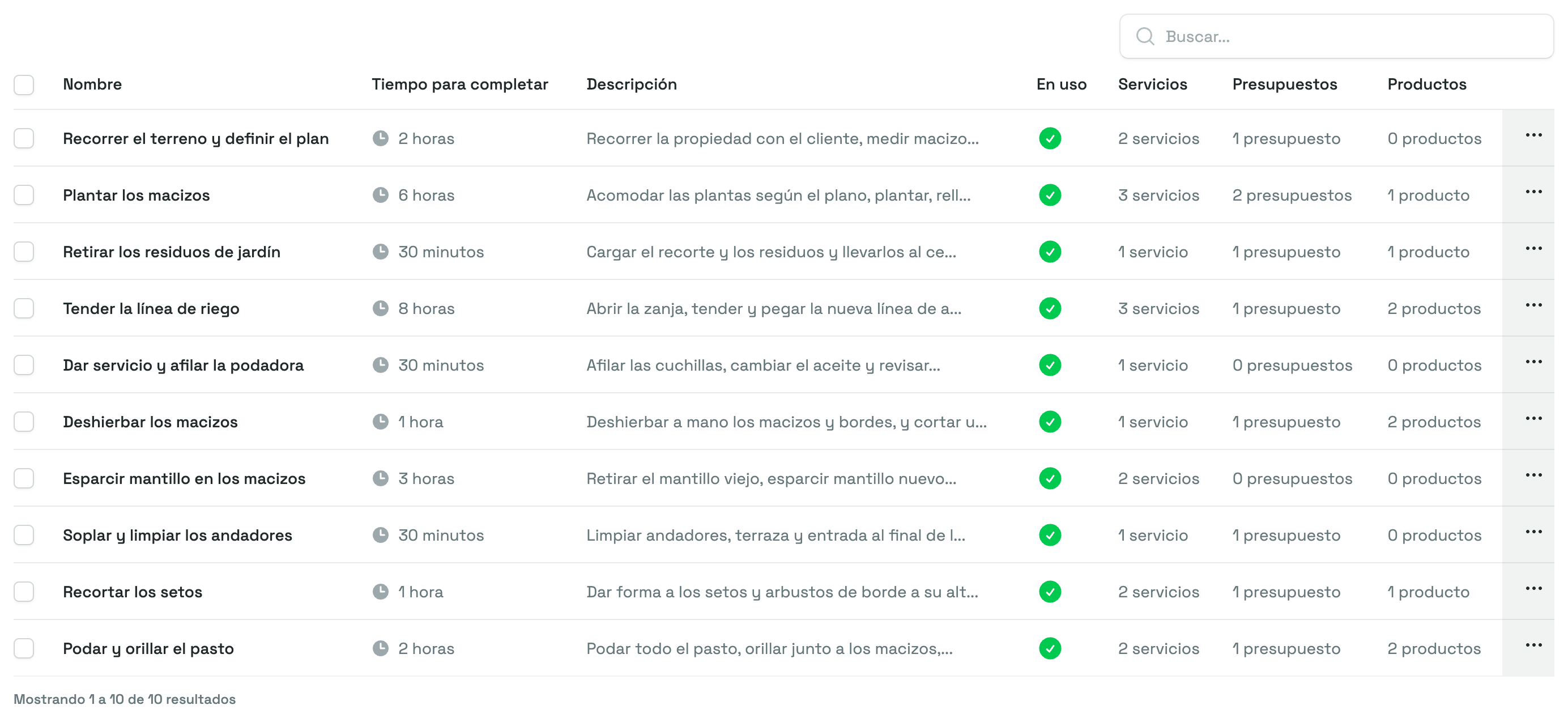
La lista muestra cada tarea que has guardado, con su Nombre, su Tiempo para completar, el inicio de su Descripción, si está En uso, y en cuántos Servicios, Presupuestos y Productos está ahora mismo.
- El campo de búsqueda filtra por nombre.
- Al hacer clic en el encabezado Nombre, la lista se ordena por nombre.
- Al hacer clic en una fila se abre esa tarea. El menú de la fila también ofrece Abrir, Editar y Eliminar.
- Para eliminar varias a la vez, marca sus casillas y elige Acciones → Eliminar.
Mientras no hayas guardado nada, la página muestra el aviso Aún no hay tareas en lugar de la tabla.
La página de una tarea
Al abrir una tarea ves todo lo suyo en un solo lugar.
Información de la tarea muestra el Nombre, el Tiempo para completar y la Descripción tal como se van a usar la próxima vez que agregues la tarea a algo. A un lado está el ID de la tarea, que puedes copiar si alguna vez necesitas señalarle a soporte exactamente esta tarea, además de las fechas de Creación y Última actualización.
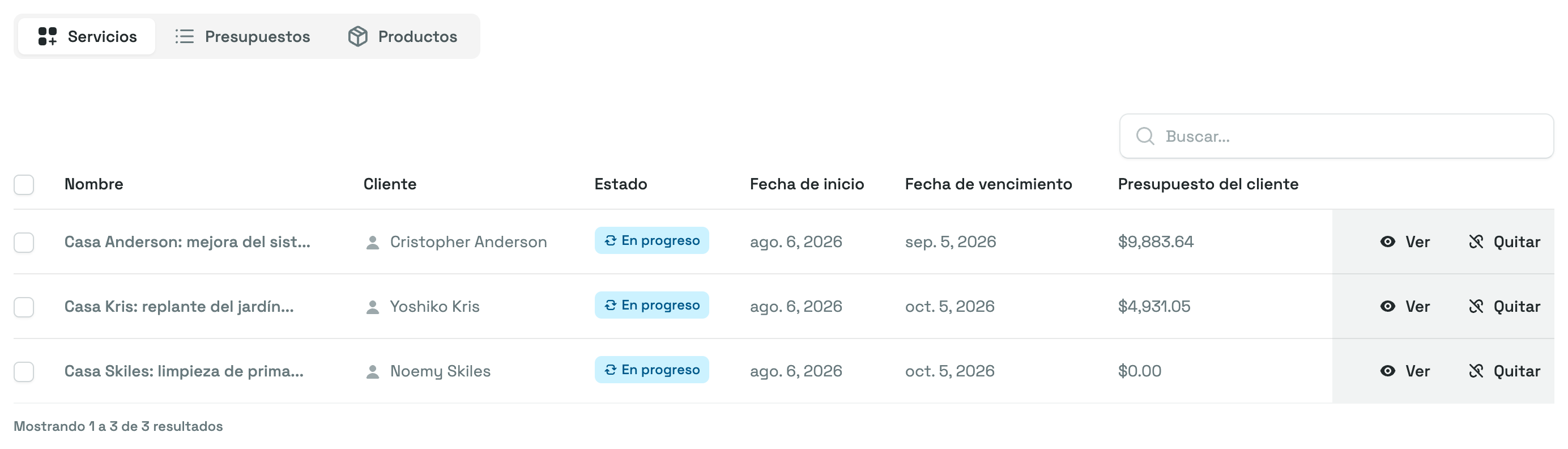
Más abajo, tres pestañas responden la pregunta para la que existe esta página: ¿en dónde se está usando esta tarea?
- Servicios lista los servicios que la traen, con el cliente, el estado, las fechas y el Presupuesto del cliente de cada uno.
- Presupuestos lista los presupuestos en los que aparece.
- Productos lista los productos de los que forma parte.
Cada pestaña tiene su propio campo de búsqueda. Ver en una fila abre ese servicio, presupuesto o producto, y Quitar la quita de ahí, que además es la forma de liberarla para poder eliminarla. Marca varias filas y usa Acciones → Quitar para quitarla de todas a la vez.
Un servicio, presupuesto o producto que ya no se puede editar conserva su copia de la tarea. En esas filas el botón Quitar aparece deshabilitado, así que no hay nada que presionar. Al quitar en bloque esas filas también se saltan, y Priscale te avisa que solo puedes quitar la tarea de un servicio, presupuesto o producto que todavía se pueda editar.
Cómo editar y eliminar una tarea
Editar, desde la página de la tarea o desde el menú de la fila en la lista, vuelve a abrir los mismos tres campos. Al guardar solo se actualiza la tarea guardada.
WARNING
Editar una tarea guardada nunca cambia el trabajo que ya armaste. Los servicios, productos y presupuestos que la usan conservan el nombre, el tiempo y la descripción con los que se agregó la tarea, así que corregir un tiempo definido no va a cambiar el precio, sin avisarte, de un servicio que cotizaste el mes pasado. Para cambiar una tarea en un servicio en particular, edítala ahí.
Eliminar borra una tarea de tu lista guardada, y solo se permite mientras la tarea no esté en uso. Si está en algún servicio, presupuesto o producto, Priscale te avisa que solo se pueden eliminar tareas sin uso y la conserva. Eliminar varias a la vez sigue la misma regla: las que no están en uso se van, y las que sí se quedan.
Para eliminar una tarea que está en uso, ábrela, recorre las pestañas Servicios, Presupuestos y Productos para quitarla de cada uno, y luego elimínala. Quitar una tarea de un servicio, presupuesto o producto solo afecta a ese lugar; el resto de tu trabajo conserva sus propias copias.
Si los únicos lugares donde todavía se usa una tarea ya no se pueden editar, sus copias no se pueden quitar, así que esa tarea se queda en tu lista guardada.
Páginas relacionadas
- Materiales cubre la lista guardada de las cosas que compras o rentas, y funciona igual que las tareas.
- Cargos cubre los montos fijos que agregas a un presupuesto y no al trabajo en sí.
- Cómo armar un servicio y Cómo armar un producto muestran las tareas en uso, y cómo su tiempo se vuelve costo de producción.
- Tasa de gasto explica el número por hora que convierte el tiempo de las tareas en costo.