

Cargos
Un cargo es un cobro de monto fijo que va encima del trabajo en sí: una entrega urgente, viáticos, un permiso, una salida en fin de semana. Guardarlo aquí significa que escribes el nombre, el monto y la redacción una sola vez, y de ahí en adelante lo agregas a cualquier presupuesto en un par de clics.
Tus cargos guardados están en Preajustes, en la barra lateral, dentro de la página Cargos.
Dónde se usan los cargos
Los cargos pertenecen a los presupuestos. No forman parte de un servicio, nunca se copian de uno y no cambian lo que te cuesta entregar ese servicio. Un cargo guardado se queda en tu lista hasta que lo agregas a un presupuesto, y solo entonces empieza a mover un precio.
Los cargos se agregan en la página Ajustar presupuesto, en la tarjeta Cargos. En Cómo ajustar un presupuesto se explica esa tarjeta a detalle, incluyendo cómo cambiar el monto de un cargo para un solo trabajo.
TIP
Esta es la diferencia principal entre los cargos y tus otras listas guardadas. Las Tareas y los Materiales se arman dentro de un servicio y se copian al presupuesto junto con él. Un cargo se salta el servicio y va directo al presupuesto.
Qué guarda un cargo
Tres cosas, y nada más:
- Nombre es como se llama el cargo, tanto en tu lista como en el presupuesto. Cada nombre tiene que ser distinto al de tus otros cargos; si repites uno, Priscale te avisa que ya existe un cargo con el mismo nombre y te pide otro.
- Monto es el cobro fijo. Es el monto que se llena solo cuando agregas este cargo a un presupuesto, y ahí puedes cambiarlo para ese presupuesto sin tocar el cargo guardado.
- Detalles es una redacción opcional que viaja con el cargo hasta el presupuesto, para que tu cliente vea qué cubre el cobro. Algo como "Entrega fuera del área metropolitana" te ahorra la explicación después.
Cómo crear un cargo
Hay dos caminos para terminar con un cargo guardado, y los dos te dejan en el mismo lugar.
Desde la página Cargos
- Haz clic en Crear nuevo. Se abre un panel del lado derecho.
- Llena el Nombre, el Monto y, si quieres, los Detalles.
- Elige Crear cargo para guardarlo y cerrar el panel, o Guardar y crear otro para guardarlo y limpiar el formulario y seguir capturando. Ese segundo botón es la forma más rápida de dar de alta tus cobros de siempre la primera vez.
Desde un presupuesto
En la tarjeta Cargos de un presupuesto, Crear nuevo crea el cargo y lo agrega a ese presupuesto en un solo paso. También queda guardado en esta lista, así que el siguiente presupuesto puede jalarlo con Usar existente. No tienes que hacer nada extra: un cargo que inventas mientras armas un presupuesto ya es reutilizable.
TIP
Vale la pena dar de alta los pocos cobros que facturas más seguido antes de armar tu próximo presupuesto. Una vez que están aquí, Usar existente llena el monto por ti y ya no queda nada que escribir.
Tu lista de cargos
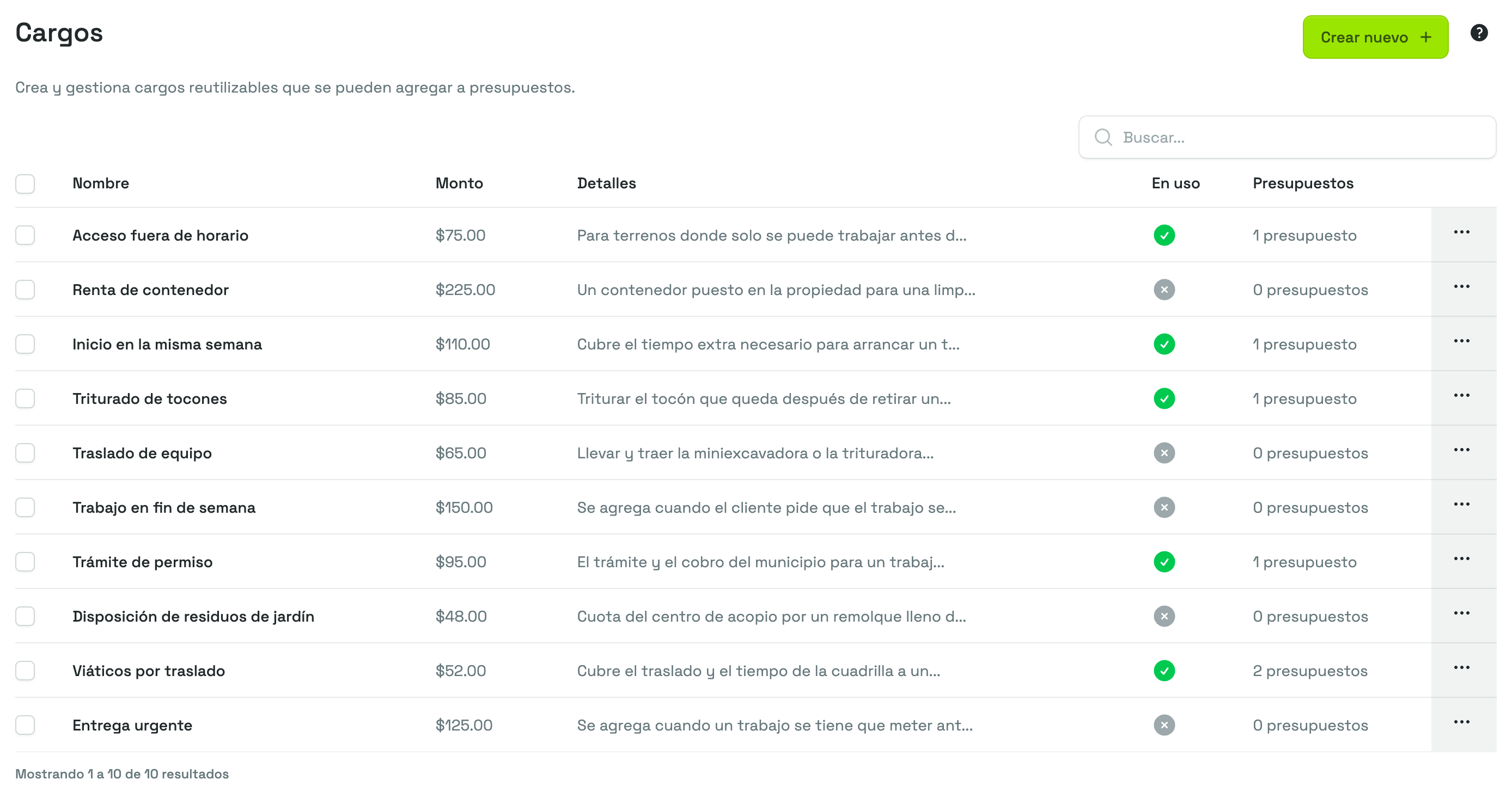
La página Cargos muestra todo lo que tienes guardado, con un renglón por cargo:
- Nombre y Monto son lo que guardaste. Haz clic en cualquiera de los dos encabezados para ordenar la lista por esa columna.
- Detalles muestra el inicio de la redacción, para que distingas dos cargos parecidos de un vistazo.
- En uso trae una palomita verde cuando el cargo está en al menos un presupuesto, y una marca gris cuando no.
- Presupuestos cuenta en cuántos presupuestos está.
El campo de búsqueda filtra la lista por nombre. Al hacer clic en un renglón se abre ese cargo, y el botón al final del renglón abre un menú con Abrir, Editar y Eliminar. Para eliminar varios de una vez, marca sus casillas y elige Acciones → Eliminar.
Cómo revisar un cargo y dónde se usa
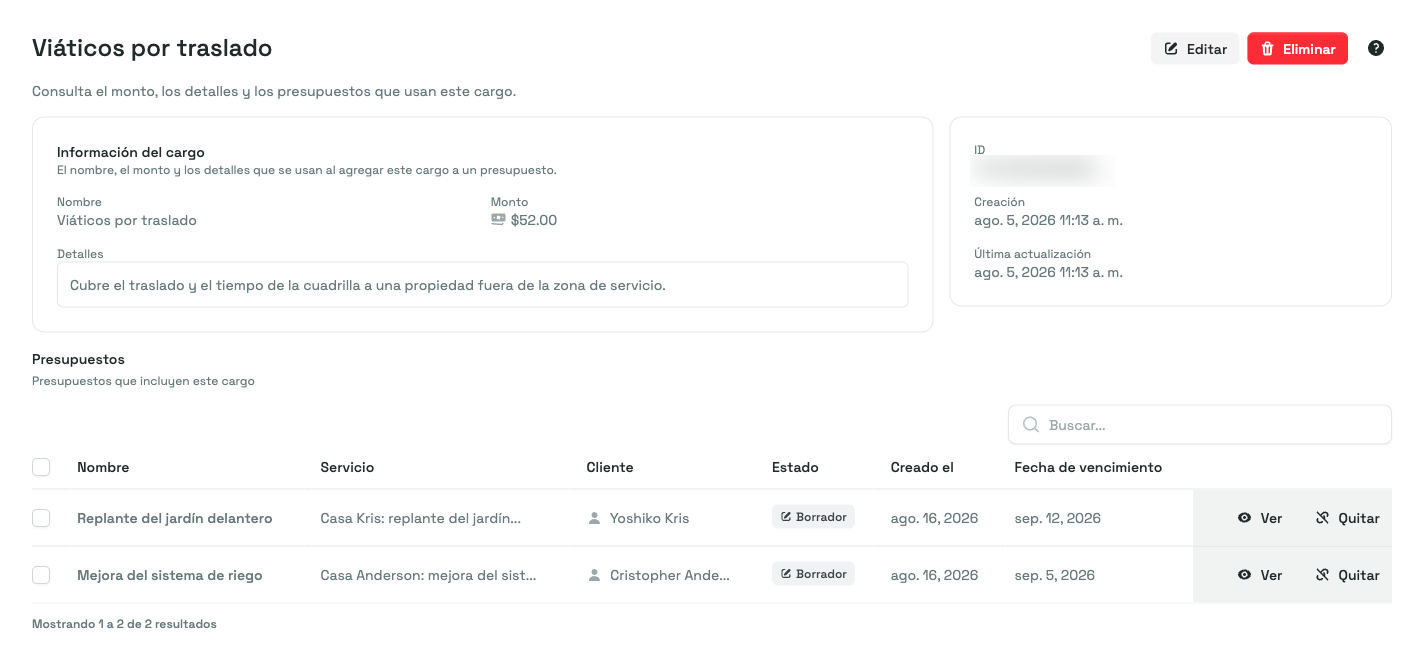
Al abrir un cargo ves qué guarda y dónde se está usando.
La tarjeta Información del cargo repite el Nombre, el Monto y los Detalles tal como están guardados en este momento. La tarjeta más pequeña de junto, que en pantallas angostas queda debajo, trae el ID del cargo, que puedes copiar si alguna vez necesitas mencionarlo con soporte, junto con las fechas de Creación y Última actualización.
Debajo, Presupuestos lista todos los presupuestos que incluyen este cargo, con:
- el Nombre del presupuesto
- el Servicio del que salió
- el Cliente
- su Estado
- cuándo se creó y cuándo vence
El campo de búsqueda de arriba filtra la tabla por el nombre del presupuesto. En un renglón, Ver abre el presupuesto y Quitar saca este cargo de él. Las casillas y Acciones → Quitar hacen lo mismo con varios presupuestos a la vez. Si el cargo todavía no está en nada, la página te lo dice.
Quitar un cargo desde aquí solo funciona mientras el presupuesto está en Borrador o En progreso. En uno Completado (incluido uno cancelado) o Vencido, el cargo se queda como está: Quitar aparece deshabilitado en ese renglón y, si usas las casillas y Acciones → Quitar, esos presupuestos se omiten y Priscale te avisa que solo puedes quitar un cargo de un presupuesto que aún se puede modificar.
Cómo editar y eliminar un cargo
Editar, desde el menú del renglón o desde los botones de arriba en la página del cargo, vuelve a abrir los mismos tres campos. Guardar cambios guarda la nueva versión.
Los presupuestos que ya usan el cargo no cambian con una edición. Lo que entró al presupuesto es una copia, así que el nombre, la redacción y el monto que trae se quedan como estaban cuando se agregó. Tu edición aplica al siguiente presupuesto al que le agregues este cargo.
WARNING
Un cargo solo se puede eliminar mientras no esté en ningún presupuesto. Un cargo que está en uno se queda en su lugar y Priscale te explica por qué. Lo mismo pasa con una eliminación por lote: los cargos que siguen en uso se omiten y los demás se van. Primero quita el cargo de los presupuestos que aparecen en su página y después elimínalo.
Páginas relacionadas
- Cómo ajustar un presupuesto explica la tarjeta Cargos, donde un cargo guardado realmente se pone a trabajar.
- Tareas y Materiales son las listas guardadas que en cambio se arman dentro de un servicio.
- Acuerdos explica los términos y condiciones que se envían junto con el precio.