

Cuentas conectadas
Las cuentas conectadas definen con qué cuentas puedes iniciar sesión en Priscale. Puedes vincular Google y GitHub, usar la que te resulte más cómoda, y desvincular cualquiera de las dos después. Esta página cubre cómo conectar y desconectar un proveedor, qué cambia una vez que hay uno vinculado, y cómo crear una contraseña si te registraste con una cuenta social y nunca tuviste una.
La lista está en Configuración y luego Cuentas conectadas, en la lista de páginas de configuración. Los dos proveedores aparecen siempre, los uses o no: cada fila muestra No conectada o hace cuánto tiempo se conectó, con un botón Conectar o Desconectar a la derecha.
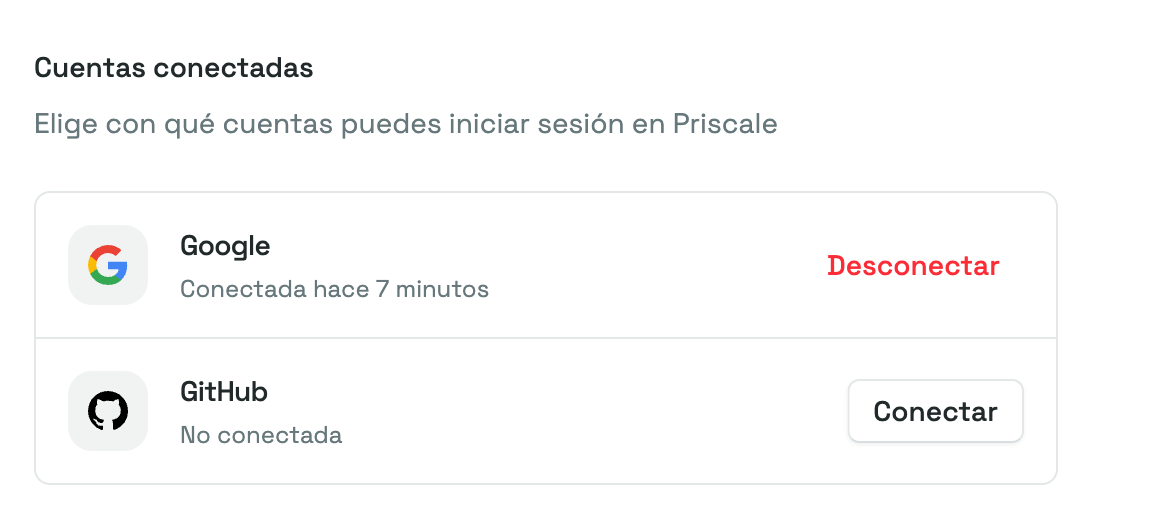
Conecta una cuenta
- Entra a Configuración y luego a Cuentas conectadas.
- Busca el proveedor que quieres agregar y selecciona Conectar.
- Priscale te lleva a la pantalla de inicio de sesión del proveedor. Inicia sesión ahí y aprueba el acceso.
- Regresas directo a la página de Cuentas conectadas, con un mensaje de confirmación arriba y el proveedor ya marcado como conectado.
En ningún momento escribes tu contraseña de Priscale, y Priscale nunca ve la contraseña de tu proveedor. Si cambias de opinión en la pantalla del proveedor, o la cierras antes de aprobar, no se vincula nada. Ahí sales del proceso de conexión, así que regresa a Configuración y luego a Cuentas conectadas para intentarlo otra vez.
Cada cuenta de proveedor pertenece a una sola cuenta de Priscale. Si intentas conectar una cuenta de proveedor que ya está vinculada a la cuenta de Priscale de otra persona, la página te lo avisa y no se cambia nada. Inicia sesión en ese proveedor con la cuenta que sí quieres vincular, o desconéctala antes desde la otra cuenta de Priscale.
Qué cambia cuando hay una cuenta conectada
- Ganas una forma más de entrar. En la página de inicio de sesión, al seleccionar el proveedor que conectaste entras directo a tu cuenta, sin escribir contraseña.
- Tu correo electrónico queda fijo. Mientras tengas alguna cuenta social conectada, el campo Correo electrónico de tu configuración de perfil queda bloqueado, porque el proveedor es la fuente de esa dirección. Para cambiarla, primero desconecta tus cuentas sociales y luego edita el campo.
WARNING
Iniciar sesión con un proveedor conectado no te pide el código de autenticación de dos factores. El proveedor ya confirmó que eres tú. La autenticación de dos factores sigue protegiendo el inicio de sesión con correo y contraseña, así que mantén bien protegida la cuenta del proveedor, de preferencia con su propio paso de dos factores.
Desconecta una cuenta
- En la página Cuentas conectadas, selecciona Desconectar junto al proveedor.
- Un diálogo de Desconectar cuenta te pide confirmar y te recuerda que ya no vas a poder iniciar sesión con ese proveedor.
- Selecciona Desconectar para confirmar, o Cancelar para conservarla.
La fila vuelve a No conectada de inmediato y aparece una confirmación breve. No cambia nada más en tu cuenta: tu organización, tus presupuestos y tus clientes quedan intactos, y puedes volver a conectar el mismo proveedor más adelante.
WARNING
No puedes desconectar tu última cuenta conectada mientras tu cuenta de Priscale no tenga contraseña, porque te quedarías sin forma de iniciar sesión. Si lo intentas, el diálogo se cierra y un mensaje te pide crear una contraseña primero. Créala en la sección de abajo y luego desconecta.
Esa es la única restricción. Si tu cuenta tiene contraseña, puedes desconectar todos los proveedores y volver a iniciar sesión con tu correo electrónico. Si tienes dos o más proveedores conectados y todavía no tienes contraseña, aun así puedes desconectar uno, siempre que quede al menos otro.
Crea una contraseña
Si creaste tu cuenta con Google o GitHub, empieza sin contraseña. En ese caso aparece una sección Crear una contraseña al final de la página de Cuentas conectadas.
- Escribe tu contraseña nueva en Contraseña, y la misma otra vez en Confirmar contraseña. El ícono de ojo al final de cada campo te deja revisar lo que escribiste.
- Selecciona Crear contraseña.
Aparece una confirmación y la sección desaparece, porque tu cuenta ya tiene contraseña. A partir de ahí puedes iniciar sesión con tu correo electrónico y esa contraseña, y puedes desconectar el proveedor que quieras, incluso el último.
Tu contraseña debe tener al menos 12 caracteres e incluir mayúsculas, minúsculas, números y símbolos. Priscale además la compara contra filtraciones de datos conocidas, así que una contraseña que ya se filtró en otro lado se rechaza aunque cumpla con todo lo demás.
TIP
Vale la pena crear una contraseña aunque pienses seguir entrando con un proveedor. Te da una segunda forma de entrar a tu cuenta si algún día pierdes el acceso al proveedor, y desbloquea tu configuración de seguridad, que te pide confirmar tu contraseña antes de abrirse: sin contraseña, la autenticación de dos factores y las llaves de acceso quedan fuera de tu alcance.
Para cambiar una contraseña que ya tienes, usa Actualizar contraseña en tu configuración de seguridad. Ese formulario te pide tu contraseña actual, y por eso la sección de aquí es solo para cuentas que todavía no tienen ninguna.
Páginas relacionadas
- Crea tu cuenta cubre cómo registrarte con un proveedor, iniciar sesión y restablecer una contraseña olvidada.
- Configuración de seguridad es donde cambias tu contraseña, activas la autenticación de dos factores y administras tus llaves de acceso.
- Configuración de perfil es donde actualizas tu nombre, tu correo electrónico y tu zona horaria.