

Cómo administrar tus presupuestos
Un presupuesto es el precio que pones frente a tu cliente: las tareas, los materiales y los cargos de un trabajo, reunidos en un solo documento que envías a revisión. Presupuestos en el menú lateral es donde viven todos.
Aquí verás la lista de presupuestos, cómo se crea uno a partir de un servicio, los estados por los que pasa, los cuatro resultados con los que puede cerrar y qué encuentras en la página Ver presupuesto.
La lista de presupuestos
Arriba hay tres tarjetas que resumen cómo van tus presupuestos:
- Presupuestos abiertos cuenta los que siguen en juego: los borradores que estás armando y los que ya están con un cliente.
- Vencidos cuenta aquellos cuya fecha de vencimiento llegó antes de que tuvieras una respuesta.
- Tasa de aceptación es la proporción de presupuestos ya cerrados que terminaron aceptados. Muestra un guion hasta que al menos uno tenga resultado.
Debajo de las tarjetas, la tabla muestra cada presupuesto con su Nombre, el Servicio del que salió, el Cliente, su Estado, cuándo Vence, cuándo se marcó como Completado, su Resultado y cuándo fue Creación. Nombre, Estado, Vence, Completado y Creación ordenan la lista al hacer clic en ellos, y el buscador filtra por el nombre del presupuesto o por el nombre o apellido del cliente.
Al hacer clic en una fila se abre ese presupuesto. A dónde te lleva depende de su estado: uno que todavía puedes modificar abre en su espacio de Ajustar presupuesto, y uno ya terminado o vencido abre en su página de solo lectura Ver presupuesto.
El menú al final de cada fila ofrece Abrir y Eliminar. Para eliminar varios a la vez, marca la casilla de cada fila, abre el menú Acciones que aparece y elige Eliminar. Priscale te pide confirmar antes de eliminarlos.
TIP
Los presupuestos no tienen contador de plan propio: cada servicio puede tener como máximo un presupuesto, así que la cantidad de servicios que incluye tu plan es también el máximo de presupuestos que puedes tener. Si no puedes crear un presupuesto, lo más probable es que el servicio que quieres cotizar ya tenga uno, o que tu lista de servicios esté en el límite de tu plan — Planes y facturación explica cómo pasarte a un plan más grande.
Cómo crear un presupuesto
Un presupuesto nunca se arma desde cero. Todos salen de un servicio que configuraste con Cotízalo con un presupuesto al crearlo, y un servicio solo puede tener un presupuesto. Si no encuentras en la lista un servicio que esperabas ver, es porque tiene precio sin presupuesto o porque ya tiene uno. Cómo administrar tus servicios explica esa decisión y cómo cambiarla.
Haz clic en Crear nuevo para abrir el panel de Crear presupuesto:
- Servicio es el trabajo al que le estás poniendo precio. Solo aparecen los servicios configurados para cotizarse con un presupuesto y que todavía no tienen uno.
- Nombre del presupuesto se llena automáticamente con el nombre del servicio que elegiste, y puedes cambiarlo.
- Fecha de vencimiento es el día en que el presupuesto deja de ser válido para tu cliente. Es obligatoria y no puede ser anterior a hoy.
- Notas para el cliente es opcional y tu cliente la ve en el presupuesto, así que es el lugar para todo lo que quieras que lea junto con el precio.
Termina con Crear presupuesto para cerrar el panel, o con Guardar y crear otro para dejarlo abierto con un formulario en blanco.
En cuanto el presupuesto existe, las tareas y los materiales del servicio se copian en él, así que ya tienes algo a lo que ponerle precio de inmediato. Esas copias son del presupuesto: ajustar aquí una tarea o un material no cambia el servicio del que salieron. Los cargos, los acuerdos y los enlaces de pago se agregan en el propio presupuesto, y Cómo ajustar un presupuesto los repasa todos.
WARNING
El Servicio y el Cliente de un presupuesto se definen al crearlo y después se muestran como datos de solo lectura. Se toman del servicio tal como estaba en ese momento y ya no cambian. La Empresa que aparece junto a ellos es simplemente la empresa a la que pertenece ese cliente en este momento, así que si mueves al cliente a otra empresa, aquí también cambia. Si después cambias el cliente en el servicio, el presupuesto se queda con el cliente original, así que un presupuesto creado con el cliente equivocado hay que eliminarlo y volver a crearlo (Clientes y Empresas explican los registros detrás de esos nombres).
El ciclo de vida de un presupuesto
Cada presupuesto tiene un estado, que se muestra como insignia en la lista, en la tarjeta Detalles del presupuesto mientras lo puedes modificar, y en la tarjeta Información del presupuesto cuando ya está cerrado.
- Borrador es donde empieza todo presupuesto nuevo. Nada ha salido de tu cuenta todavía y puedes cambiarle lo que quieras.
- En progreso es un presupuesto que ya tiene trabajo con precio: listo para salir o ya con un cliente. Lo normal es que llegue ahí cuando lo envías a revisión, y a partir de ahí un cliente tiene un enlace en sus manos, así que el presupuesto está esperando respuesta. Cómo enviar presupuestos explica ese paso. Si después quitas al último destinatario, el presupuesto regresa a Borrador.
- Completado significa que el presupuesto ya tiene un resultado y quedó cerrado. Un presupuesto completado ya no se puede modificar.
- Vencido significa que la fecha de vencimiento llegó mientras el presupuesto seguía en revisión. Priscale lo mueve automáticamente durante la noche, marca el resultado como Ignorado — la misma suposición que se aplica a un servicio vencido: una cotización que se quedó sin tiempo nunca recibió respuesta — y los enlaces que enviaste dejan de funcionar. Solo se vencen los presupuestos que ya enviaste; un borrador que se pasa de su fecha de vencimiento simplemente sigue siendo borrador hasta que hagas algo con él.
Borrador y En progreso son los dos estados editables. Una vez que un presupuesto está Completado o Vencido, sus datos, tareas, materiales y cargos quedan bloqueados y sus páginas pasan a ser de solo lectura hasta que lo reabras.
Cómo reabrir un presupuesto
Los presupuestos Completados y Vencidos se pueden deshacer con el botón Reabrir que está junto al título del presupuesto.
- Reabrir un presupuesto Completado borra su resultado y lo vuelve editable otra vez. Priscale te avisa antes, porque los enlaces de revisión que ya enviaste dejan de funcionar.
- Reabrir un presupuesto Vencido te pide una Nueva fecha de vencimiento, que debe ser hoy o después, borra el resultado Ignorado que traía y con eso el presupuesto vuelve a estar activo.
En ambos casos el presupuesto regresa a En progreso si todavía tiene al menos una tarea, un material o un cargo, y a Borrador si no tiene nada. Un presupuesto que queda En progreso por esta vía ya no tiene un enlace activo, así que de cualquier forma vas a necesitar enviarlo otra vez para que un cliente pueda responderlo.
Cómo registrar el resultado
Todo presupuesto terminado, completado o vencido, tiene uno de cuatro resultados:
- Aceptado significa que el cliente aceptó tu precio.
- Rechazado significa que el cliente dijo que no.
- Ignorado significa que el cliente nunca te volvió a contestar.
- Cancelado significa que el trabajo se canceló.
Hay cuatro formas de que se registre un resultado:
- Tu cliente aprueba. Un destinatario al que le diste permiso para aprobar puede aceptar el presupuesto desde su enlace de revisión, y este se completa solo como Aceptado, sin que tengas que tocarlo. Del lado del cliente no hay un botón para rechazar, así que un "no" lo registras tú. Cómo enviar presupuestos explica el ajuste Puede aprobar el presupuesto, que define quién puede aprobar.
- Tú lo registras. Mientras el presupuesto siga siendo editable, el botón Completar presupuesto arriba de la página te pide un resultado y cierra el presupuesto con él. Cancelado e Ignorado están siempre disponibles; Aceptado y Rechazado aparecen solo cuando el presupuesto ya se envió a revisión, porque antes de eso no hay nada que el cliente haya podido aceptar.
- Se vencen todos los enlaces. Si todos los enlaces de revisión que enviaste caducan sin respuesta, Priscale completa el presupuesto durante la noche como Ignorado.
- Pasa la fecha de vencimiento. El paso nocturno a Vencido registra Ignorado al mismo tiempo, igual que le pasa a un servicio vencido. Reabrir el presupuesto lo borra otra vez.
Completar un presupuesto como Rechazado o Cancelado también desactiva los enlaces de revisión que sigan por ahí, para que nadie pueda responder algo que ya cerraste.
Qué cambia según el resultado
El resultado no es un simple trámite. De él se desprenden dos cosas.
El servicio se cierra con él
Un servicio configurado con Cotízalo con un presupuesto se cierra desde su presupuesto: cuando el presupuesto se completa con un resultado, el servicio del que salió se completa con el resultado equivalente. Nunca lo registras dos veces. Y si regresas el presupuesto a un estado editable, el servicio vuelve a estar en progreso junto con él; lo mismo pasa si eliminas el presupuesto desde su página Ajustar presupuesto: el servicio regresa a en progreso, listo para un presupuesto nuevo.
Los precios aceptados se vuelven datos de mercado
Un presupuesto aceptado suma su total a tu historial de precios de mercado como un precio real que un cliente aceptó pagar, con las mismas etiquetas del servicio detrás de él. Cualquier otro resultado deja el registro en su lugar pero deja de contarlo como precio aceptado, y reabrir un presupuesto aceptado hace lo mismo hasta que vuelva a aceptarse.
TIP
Registra con honestidad los presupuestos ignorados y rechazados en lugar de dejarlos abiertos. Tu tasa de aceptación y tus precios de mercado valen tanto como los resultados que hay detrás, y una racha de rechazos a un precio parecido es la señal más clara que vas a tener de que tu número se alejó del mercado. Cómo determinar el valor de mercado explica qué hacer con esa señal.
La página Ver presupuesto
Un presupuesto cerrado abre en este registro de solo lectura de lo que cotizaste. Los pasos del lado izquierdo te mueven entre él y Enviar presupuesto, donde viven los enlaces de revisión y la copia que ve tu cliente.
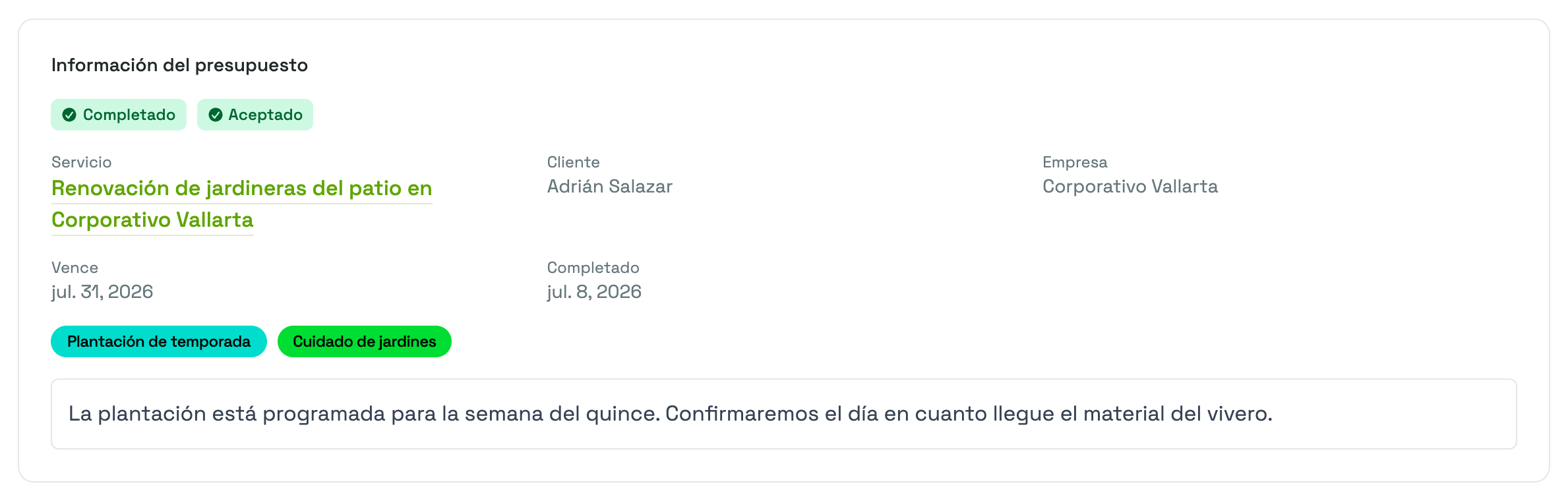
Información del presupuesto abre la página con las insignias de estado y resultado, seguidas del Servicio del que salió el presupuesto (enlazado a su propia página), el Cliente y, cuando pertenece a una, su Empresa. Junto a ellos están la fecha en que el presupuesto Vence y, una vez cerrado, la fecha en que se marcó como Completado. Después vienen las etiquetas del servicio y, debajo, las notas que escribiste para el cliente.
Precios desglosa el total cotizado en las tres partes que lo componen, Tareas, Materiales y Cargos, con el Total que vio el cliente al final.
Tareas, Materiales y Cargos cierran la página con las partidas detrás de esos números: las tareas con su tiempo y su costo, los materiales con su costo unitario, cantidad y total, y los cargos con sus detalles y su monto. Si el presupuesto salió sin alguno de ellos, la tarjeta simplemente lo indica.
Junto al título del presupuesto encuentras Eliminar, que borra el presupuesto junto con las solicitudes de revisión que enviaste para él, y Reabrir cuando el presupuesto está completado o vencido.
Páginas relacionadas
- Cómo ajustar un presupuesto cubre las tareas, los materiales y los cargos que forman el precio.
- Cómo enviar presupuestos explica los enlaces de revisión, los destinatarios y lo que ve tu cliente.
- Cómo administrar tus servicios explica el servicio del que nace un presupuesto, y cómo su estado sigue al del presupuesto.
- Cómo determinar el valor de mercado le da contexto a los precios que registran tus presupuestos aceptados.