

Configuración de seguridad
Tu cuenta de Priscale guarda tus precios, tus clientes y tus números, así que vale la pena dedicarle unos minutos a protegerla bien. En la configuración de seguridad cambias tu contraseña, activas la autenticación de dos factores, guardas tus códigos de recuperación y agregas llaves de acceso para entrar con tu huella, tu cara o el PIN de tu dispositivo.
Ábrela en Configuración y luego Seguridad, en la lista de la izquierda.
Confirma tu contraseña antes de abrir la página
Como todo lo que hay en esta página cambia la forma en que entras a tu cuenta, Priscale te pide confirmar tu contraseña antes de abrir la página. Escríbela en la pantalla Confirmar contraseña y elige Confirmar. Si ya tienes una llave de acceso en el dispositivo que estás usando, puedes elegir Confirmar con llave de acceso y ahorrarte el tecleo.
Una vez confirmada, no te la volverá a pedir durante algunas horas, así que moverte entre la página de seguridad y el resto de la aplicación sigue siendo rápido.
TIP
Si te registraste con Google o GitHub y nunca elegiste una contraseña, créala desde tu página de cuentas conectadas antes de venir aquí.
Cambia tu contraseña
La sección Actualizar contraseña, arriba de la página, te pide tres datos:
- Contraseña actual es la que usas hoy.
- Nueva contraseña es la que quieres de ahora en adelante.
- Confirmar contraseña es otra vez la nueva, para que un error de dedo no te deje fuera.
Elige Guardar. Aparece una confirmación breve cuando el cambio se aplica y los tres campos se vacían.
Cada campo tiene un icono de ojo al final para que revises lo que escribiste antes de guardar.
Cómo elegir la nueva contraseña
Los requisitos son los mismos que cumpliste cuando creaste tu cuenta: al menos 12 caracteres, con mayúsculas, minúsculas, números y símbolos. Priscale además revisa la contraseña contra filtraciones de datos conocidas, así que una que se haya filtrado en otro lado queda rechazada aunque sea suficientemente larga.
Si la contraseña actual no coincide, o la nueva no cumple los requisitos, el formulario te explica qué corregir y limpia los campos para que empieces de nuevo.
TIP
Una frase que de verdad puedas recordar, con un número y un símbolo, funciona mejor que una contraseña revuelta que tienes que anotar. Un administrador de contraseñas puede generarla y guardarla por ti.
Autenticación de dos factores
La autenticación de dos factores agrega un segundo paso al iniciar sesión, de modo que tu contraseña por sí sola no basta para entrar a tu cuenta. Ese segundo paso es un código de 6 dígitos de una app de autenticación en tu teléfono, como Google Authenticator o Authy.
Activa la autenticación de dos factores
- En la sección Autenticación de dos factores, elige Habilitar 2FA.
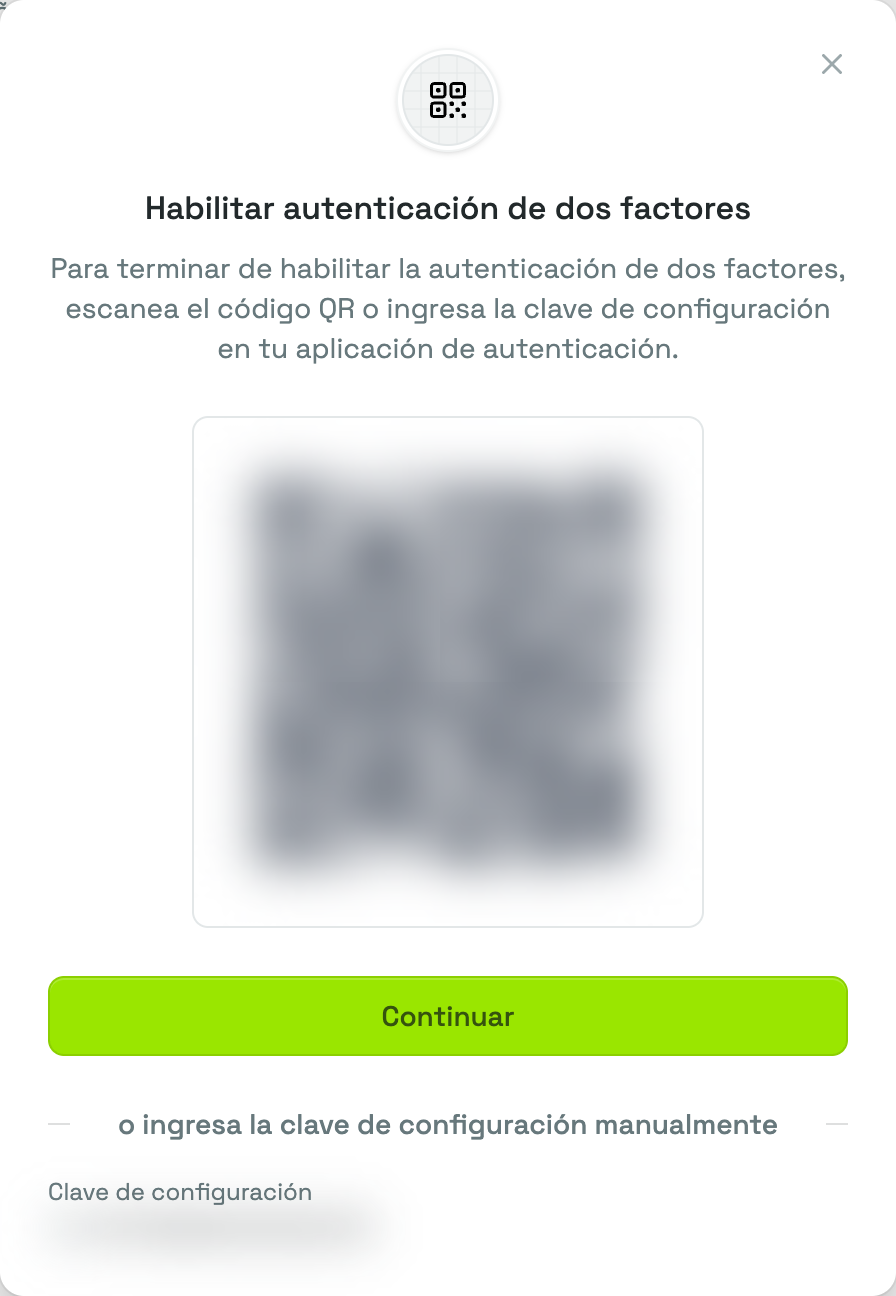
- Se abre una ventana con un código QR. Abre tu app de autenticación, agrega una cuenta nueva y escanea el código. Si tu teléfono no puede escanear, usa la Clave de configuración que aparece bajo o ingresa la clave de configuración manualmente y escríbela en la app. Al elegir la clave se copia, así no tienes que transcribirla.
- Elige Continuar.
- Tu app de autenticación ya muestra un código de 6 dígitos para Priscale. Escríbelo en el paso Verificar código de autenticación y elige Confirmar. Con Atrás regresas al código QR si necesitas verlo otra vez.
La sección muestra entonces que la autenticación de dos factores está activa, junto con tus códigos de recuperación.
WARNING
La configuración solo cuenta cuando ya ingresaste un código y elegiste Confirmar. Si cierras la ventana en el paso del código QR, la autenticación de dos factores se queda apagada. Cuando regreses a la página y empieces de nuevo, el código QR puede ser uno nuevo, así que escanea el que aparezca en ese momento en lugar de confiar en el que ya quedó en tu app.
Cómo inicias sesión con dos factores
Desde ese momento, cada inicio de sesión te pide un código después de tu contraseña.
Escribe el código de 6 dígitos de tu app de autenticación en la pantalla Código de autenticación y elige Continuar. Si no tienes tu teléfono a la mano, elige iniciar sesión con un código de recuperación y usa uno de los códigos que guardaste.
Códigos de recuperación
Los códigos de recuperación son tu forma de volver a entrar cuando no puedes usar tu app de autenticación, por ejemplo si pierdes o cambias de teléfono. Priscale crea un juego de códigos en cuanto la autenticación de dos factores queda activa.
En el panel Códigos de recuperación de 2FA:
- Elige Ver códigos de recuperación para mostrar la lista.
- Con la lista abierta, Copiar códigos copia toda la lista al portapapeles de una vez.
- Con la lista abierta, Crear códigos nuevos reemplaza la lista por una nueva. Todos los códigos anteriores dejan de funcionar de inmediato.
- Ocultar códigos de recuperación la vuelve a esconder.
DANGER
Guarda tus códigos de recuperación en un lugar seguro y privado, de preferencia en un administrador de contraseñas. Cada código sirve una sola vez y desaparece de la lista después de usarlo. Si pierdes tanto tu app de autenticación como tus códigos, no vas a poder iniciar sesión.
Desactiva la autenticación de dos factores
Elige Deshabilitar 2FA para volver a entrar solo con tu contraseña. Tus códigos de recuperación dejan de funcionar al mismo tiempo. Si más adelante vuelves a activar la autenticación de dos factores, la configuras desde cero con un código QR nuevo y un juego de códigos nuevo.
Llaves de acceso
Una llave de acceso te permite iniciar sesión con lo que ya desbloquea tu dispositivo: tu huella, tu cara o el PIN. No hay contraseña que escribir ni nada que recordar. Las llaves de acceso se administran aquí, en tu configuración de seguridad, y son las que usa el botón Iniciar sesión con una llave de acceso de la pantalla de inicio de sesión.
Las llaves de acceso necesitan soporte del navegador y del dispositivo. Si el tuyo no las admite, la sección te lo indica en lugar de ofrecerte el botón.
Agrega una llave de acceso
- En la sección Llaves de acceso, elige Agregar llave de acceso.
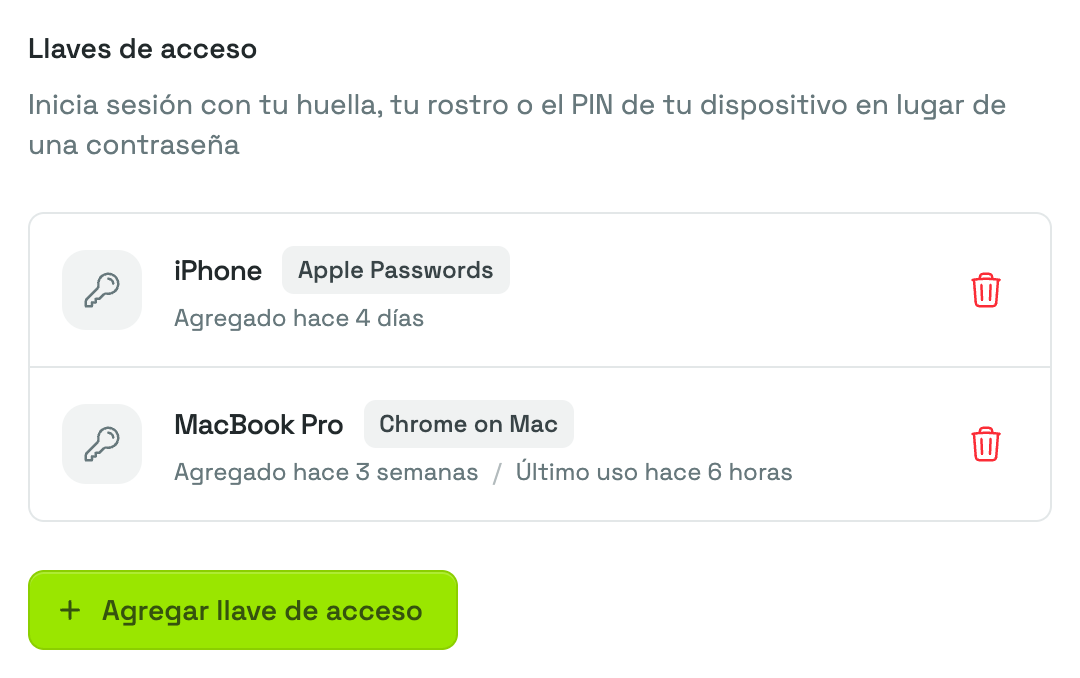
- Ponle un nombre en Nombre de la llave de acceso, algo que te diga de qué dispositivo se trata, como "MacBook Pro" o "iPhone".
- Elige Guardar llave de acceso y sigue la indicación de tu propio dispositivo para confirmar con tu huella, tu cara o tu PIN.
La llave de acceso aparece en la lista con el nombre que le pusiste y la fecha en que la agregaste; en cuanto inicies sesión con ella, la lista también muestra cuándo se usó por última vez. Agrega una por cada dispositivo desde el que inicias sesión.
TIP
Una llave de acceso está ligada al dispositivo en el que la creaste. Conserva también tu contraseña o una app de autenticación, para que nunca te quedes fuera si pierdes o cambias ese dispositivo.
Elimina una llave de acceso
Elige el icono de eliminar junto a una llave de acceso y confirma con Eliminar llave de acceso. Esa llave ya no puede usarse para iniciar sesión. Tus demás llaves de acceso, tu contraseña y la autenticación de dos factores no se ven afectadas.
Páginas relacionadas
- Cuentas conectadas conecta o desconecta Google y GitHub, y crea una contraseña si te registraste con una cuenta social.
- Configuración de perfil es donde cambias tu nombre, tu correo y tu zona horaria.
- Crea tu cuenta cubre el registro, la verificación de tu correo y cómo restablecer una contraseña olvidada.